前言
Win7 內建「畫圖」功能輕量、啟動快、支援基本繪圖、裁剪、標註、格式轉換,適合簡單圖片編輯,無需安裝龐大第三方軟體。
方法一:開始選單傳統路徑
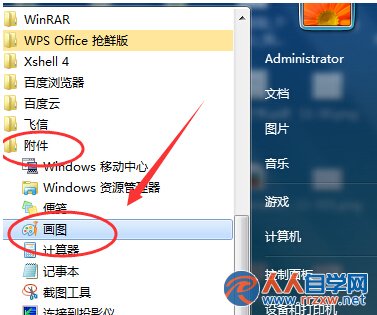
- 點選「開始」按鈕(左下角 Windows 圖示)。
- 依序展開:所有程式 → 附屬應用程式 → 畫圖。
- 點選「畫圖」即可開啟。
方法二:執行指令極速開啟(推薦)
- 按 Win + R 開啟「執行」對話框。
- 輸入
mspaint → 按 Enter 或點選「確定」。
- 畫圖視窗即刻啟動。
畫圖實用小技巧
- 快速截圖貼上:Print Screen(全螢幕)或 Alt+Print Screen(作用中視窗) → 畫圖中 Ctrl+V 貼上 → 裁剪/標註/儲存。
- 調整圖片大小:Ctrl+W 開啟「調整大小與扭曲」→ 依百分比/像素縮放。
- 透明背景處理:選取工具 → 「透明選取」→ 複製非矩形區域貼上新圖片。
- 格式轉換:另存新檔 → 選擇 PNG/JPG/BMP/GIF/TIFF/HEIC(需相容套件)。
進階替代工具推薦(功能需求超越畫圖時)
| 工具 | 特色 | 授權 |
|---|
| Paint.NET | 圖層、特效、外掛、無限復原、介面類似畫圖 | 免費 |
| Photoscape X | 批次處理、拼圖、GIF、濾鏡、RAW 處理 | 免費/付費版 |
| GIMP | 專業級、圖層/蒙版/通道、支援 PSD、腳本自動化 | 開源免費 |
| ShareX | 螢幕截圖/錄影/OCR/圖床上傳/工作流自動化 | 開源免費 |
小結
Win7 畫圖工具藏在「開始→所有程式→附屬應用程式」或 Win+R 輸入 mspaint 秒開。善用內建工具處理簡單任務,複雜需求轉用 Paint.NET 等免費進階軟體,輕量高效。