Windows XP Windows 7 Windows 2003 Windows Vista Windows 綜合教學 Linux 系統教學
Windows 10 Windows 8 Windows 2008 Windows NT Windows Server 電腦軟體教學

Win7 桌面背景無法置中?個人化設定調整圖片位置徹底解決

編輯:Win7 常見問題解答

問題現象

設定桌面背景後,圖片貼邊、平鋪、拉伸變形,無法置中顯示。主因為「圖片位置」設定錯誤(預設可能為「填滿」或「合適」)。

解決步驟

步驟 1:開啟個人化設定

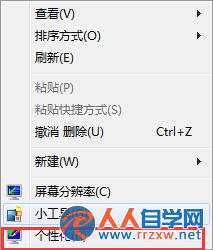
桌面空白處右鍵 → 選擇「個人化」。

桌面右鍵選單個人化

步驟 2:進入桌面背景設定

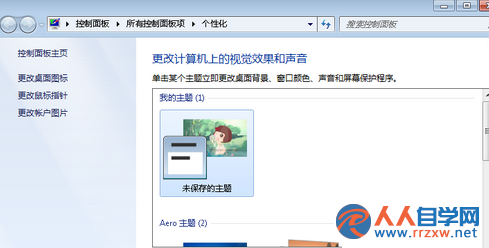
在個人化視窗底部,點選「桌面背景」。

個人化視窗桌面背景連結

步驟 3:選擇圖片並設定位置為「置中」

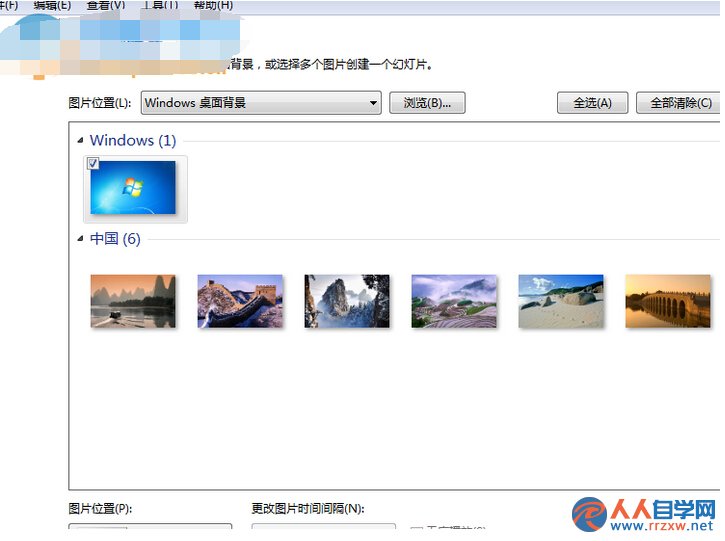
  1. 在畫面上方選擇欲設為背景的圖片(可多選輪播)。
  2. 將右側捲軸拉至最底部。
  3. 在「圖片位置」下拉選單中,選擇 「置中」。
  4. 點選「儲存變更」。
圖片位置選擇置中

圖片位置選項完整說明

選項行為適用情境
置中圖片原始尺寸置中,不縮放,四周填滿背景色圖片解析度 ≥ 螢幕解析度,想保持原始畫質
填滿等比例縮放填滿螢幕,可能裁切邊緣想要全螢幕無邊框,接受部分畫面被裁切
合適等比例縮放完整顯示,四周可能留黑邊圖片長寬比與螢幕不同,想完整看完全圖
平鋪原始尺寸重複平鋪紋理圖案、小圖示重複背景
延展強制拉伸填滿,比例失真變形不建議使用(畫面變形)

進階:設定背景色搭配「置中」模式

選擇「置中」時,圖片四周空白區域會顯示「背景色」。可在同一視窗點選「變更背景色」選擇與圖片風格協調的色彩(如深灰、黑、圖片主色調),提升視覺整體感。

常見問題排查

  • 設定後重開機失效:檢查群組原則 gpedit.msc → 使用者設定 → 系統管理範本 → 桌面 → 「桌面背景」未設為「已啟用並強制特定圖片」。

  • 幻燈片模式下位置固定:多張圖片共用同一「圖片位置」設定,無法單獨設定。
  • 第三方主題/美化套件干擾:卸載或停用相關軟體(如 WindowBlinds、Rainmeter 佈景主題)。
Copyright © Windows教程網 All Rights Reserved