在 Windows 7 上使用 VirtualBox 執行 Ubuntu,需同時滿足「客體機能上網」與「宿主機能 SSH/FTP/NFS 存取客體機」。標準做法是配置兩張虛擬網卡:NAT 連外網、Bridged(橋接) 組區域網。以下為完整設定步驟與常見坑點。
| 網卡 | 模式 | 用途 | IP 範例 |
|---|---|---|---|
| 網卡 1 | NAT | 客體機連接網際網路 | 10.0.2.x(DHCP 自動) |
| 網卡 2 | Bridged | 宿主機 ↔ 客體機互訪(SSH/FTP/NFS) | 192.168.0.x(與宿主機同網段) |
Realtek PCIe GBE Family Controller)。/etc/network/interfaces 或使用 Netplan 設定靜態 IP(橋接網卡):auto enp0s8
iface enp0s8 inet static
address 192.168.0.100
netmask 255.255.255.0
gateway 192.168.0.1
dns-nameservers 192.168.0.1 8.8.8.8
sudo systemctl restart networking,宿主機瀏覽器測試 ssh user@192.168.0.100、FTP、NFS 掛載皆應成功。橋接模式無法直接橋接無線網卡(驅動限制)。解法:
192.168.56.x。192.168.56.100),宿主機同網段自動獲得 192.168.56.1,雙向通訊正常。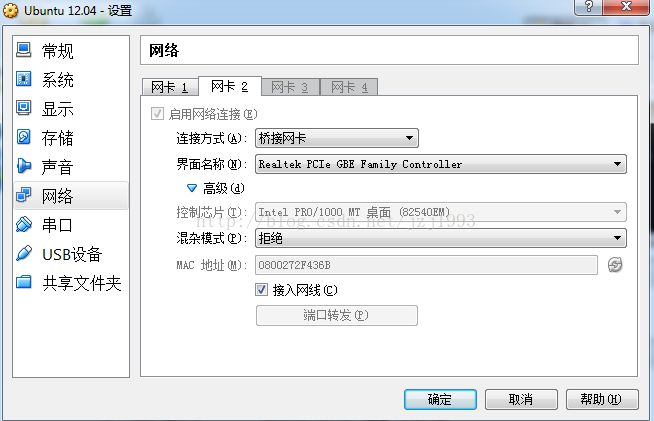
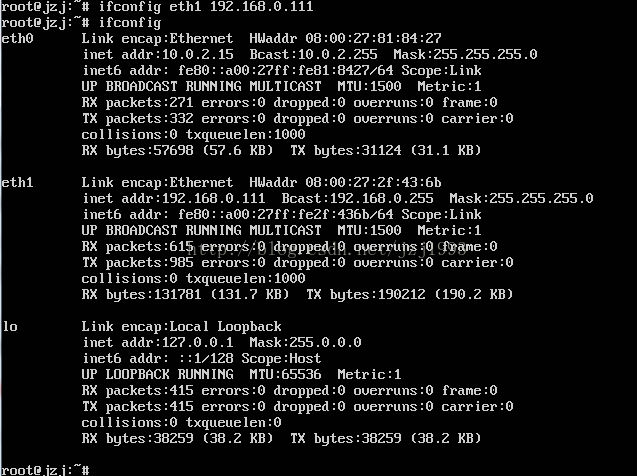
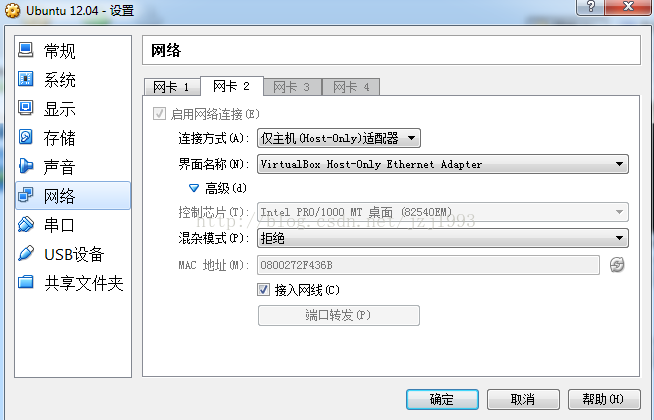
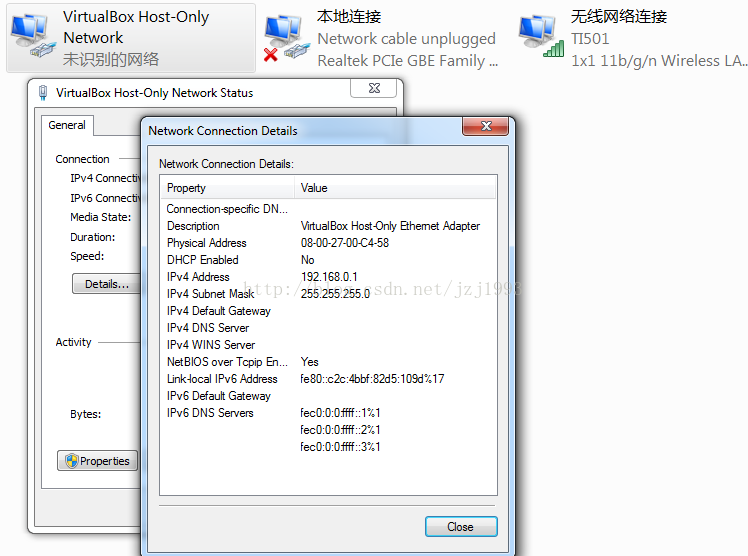
ping 8.8.8.8(NAT 正常)。ssh user@192.168.0.100(Bridge/Host-only 正常)。掌握「NAT 出網 + Bridge/Host-only 互通」雙網卡模式,即可在 Win7 上建立功能完整的 Linux 開發/測試環境。