開機慢多半是啟動項太多。Windows 7 提供內建工具、登錄編輯與第三方軟體三種方式管理啟動項。本文詳列操作步驟與優缺點比較,助你精簡開機流程。
方法一:系統設定工具 msconfig(最直觀、最安全)
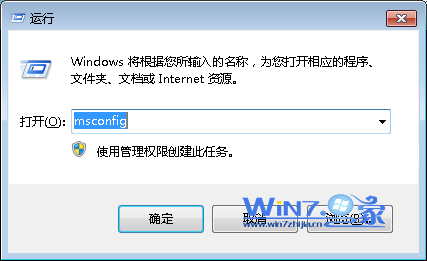
- Win + R 輸入
msconfig → Enter。
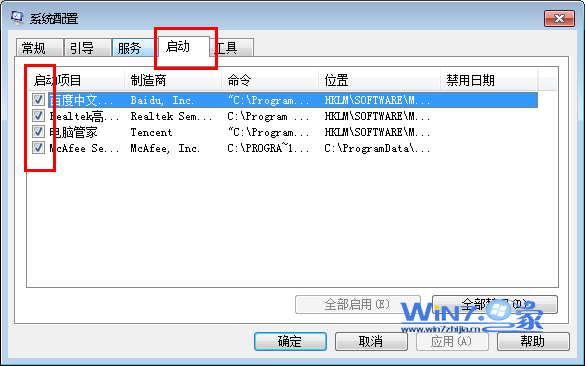
- 切換「啟動」頁籤,取消勾選不需要的項目(如雲端同步、影音播放器、廠商預裝工具)。
- 確定 → 重新開機生效。
方法二:登錄編輯器(適用於頑固項目、批次部署)
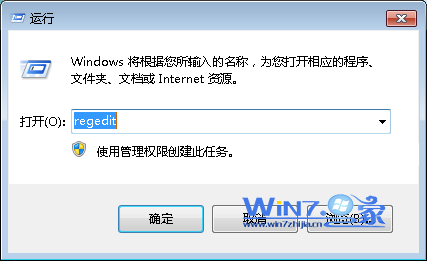
- Win + R 輸入
regedit。
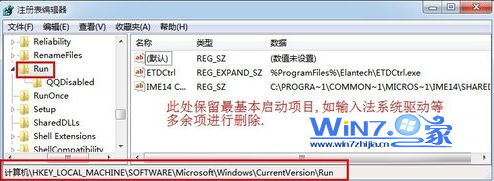
- 瀏覽兩個關鍵路徑:
HKEY_LOCAL_MACHINE\SOFTWARE\Microsoft\Windows\CurrentVersion\Run
HKEY_LOCAL_MACHINE\SOFTWARE\Wow6432Node\Microsoft\Windows\CurrentVersion\Run(64 位元系統)
- 右鍵刪除不需要的字串值(建議先匯出備份 .reg 檔)。
方法三:第三方優化軟體(介面友善、功能豐富)
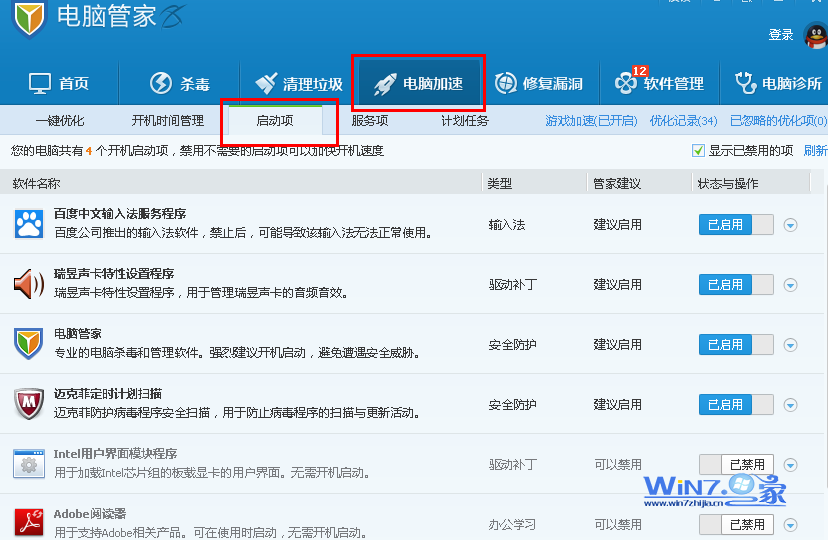
- 360 安全衛士 / 電腦管家 → 「電腦加速」→「啟動項管理」→ 一鍵禁用/延遲啟動。
- 優點:可見啟動影響度評分、支援延遲啟動、一鍵優化。
缺點:需安裝常駐程式、可能推廣廣告。
建議策略
- 保留:輸入法、顯卡驅動面板、安全軟體核心模組、雲端同步(若常用)。
- 禁用:影音播放器、下載工具、廠商廣告工具、自動更新檢查器(改為手動更新)。
- 定期檢查:每月用 msconfig 或 Autoruns (Sysinternals) 掃描新增啟動項。
善用三大法,讓 Win7 開機從「喝杯咖啡等」變成「眨眼即達桌面」。