Windows 7 遠端桌面預設關閉,需依序啟用防火牆服務、設定群組原則允許入站例外、最後開啟遠端桌面功能。以下為標準化設定流程,確保局域網或 VPN 環境下順利連線。
步驟 1:啟用 Windows 防火牆服務
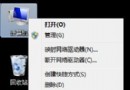
- 右鍵「電腦」→「管理」→「服務」。
- 找到 Windows Firewall → 雙擊 → 「啟動類型」改為「自動」→「套用」→「啟動」。
步驟 2:群組原則允許遠端桌面入站例外
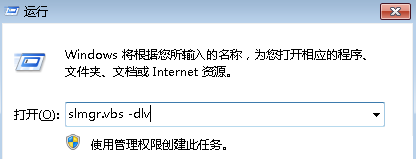
- Win + R 輸入
gpedit.msc。
- 依序展開:「電腦設定」→「系統管理範本」→「網路」→「網路連線」→「Windows 防火牆」→「標準設定檔」。
- 雙擊 Windows 防火牆:允許輸入遠端桌面例外 → 選「已啟用」 → 「允許的 IP 位址」輸入
*(或限定特定 IP 段) → 確定。
步驟 3:開啟遠端桌面功能
- 右鍵「電腦」→「內容」→ 左側「遠端設定」。
- 在「遠端」頁籤勾選「允許執行任意版本遠端桌面的電腦連線(較不安全)」或「僅允許執行使用網路層級驗證的遠端桌面連線(較安全)」。
- 點選「選取使用者」加入允許遠端登入的帳號(預設 Administrators 群組已包含)。
連線驗證
- 客戶端執行
mstsc,輸入目標電腦 IP/電腦名稱、帳號密碼即可連線。
- 若連線失敗,檢查防火牆入站規則「遠端桌面 (TCP-In)」是否啟用,且目標電腦未處於睡眠/休眠狀態。
完成上述三步驟,Win7 即可穩定提供遠端桌面服務,適合居家辦公、伺服器管理等場景。