Windows XP Windows 7 Windows 2003 Windows Vista Windows 綜合教學 Linux 系統教學
Windows 10 Windows 8 Windows 2008 Windows NT Windows Server 電腦軟體教學

Windows 7 美化教學:自製桌面右鍵選單專屬圖示

編輯:Win7 常見問題解答

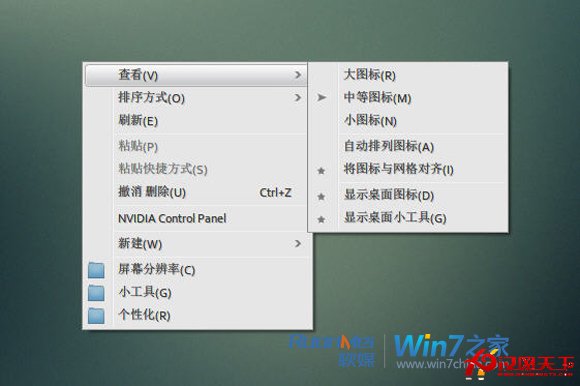
桌面右鍵選單的「螢幕解析度」、「小工具」、「個人化」三個系統預設圖示常被忽略。本文詳述如何使用資源編輯器 Restorator 與圖示工廠 IconWorkshop 替換系統 DLL/EXE 內建圖示,打造專屬視覺風格。同樣原理可延伸至所有系統圖示替換。

目標檔案與圖示位置

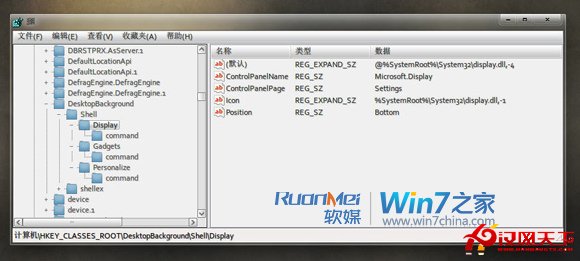
經登錄檔追蹤,三圖示位於 HKEY_CLASSES_ROOT\DesktopBackground\Shell:

  • Display(螢幕解析度) → %SystemRoot%\System32\display.dll
  • Gadgets(小工具) → C:\Program Files\Windows Sidebar\sidebar.exe
  • Personalize(個人化) → %systemroot%\system32\themecpl.dll
美化後右鍵選單效果 登錄檔圖示路徑

替換流程

  1. 備份原檔:將三檔案複製備份(如改名 display.dll.bak)。
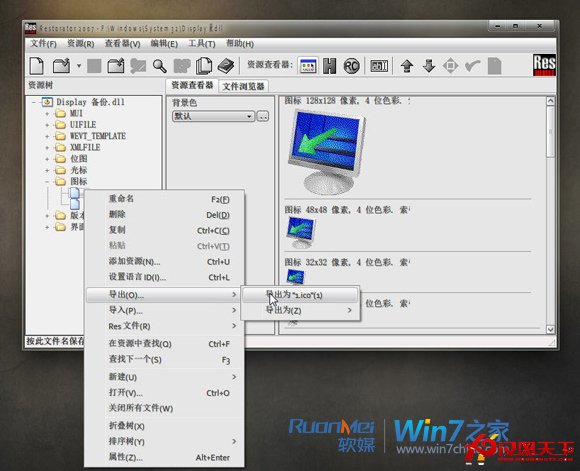
  2. 匯出原圖示:用 Restorator 開啟檔案,定位「圖示 -1」,右鍵匯出儲存。
Restorator 匯出圖示
  1. 分析圖示結構:用 IconWorkshop 開啟匯出圖示,記錄各色深與尺寸組合(以 Display 為例):
    RGB/A: 256×256, 128×128, 48×48, 32×32, 24×24, 16×16
    256色: 128×128, 48×48, 32×32, 24×24, 16×16
    16色: 128×128, 48×48, 32×32, 24×24, 16×16
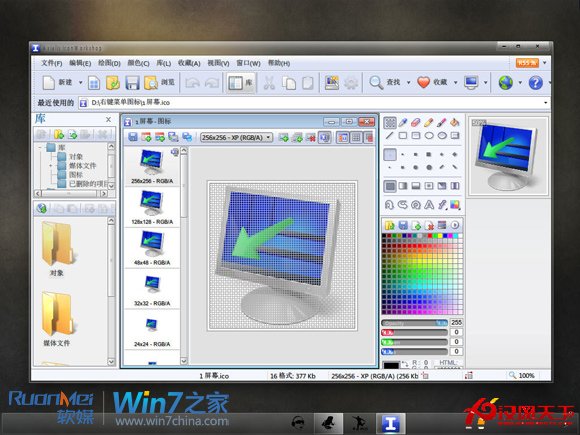
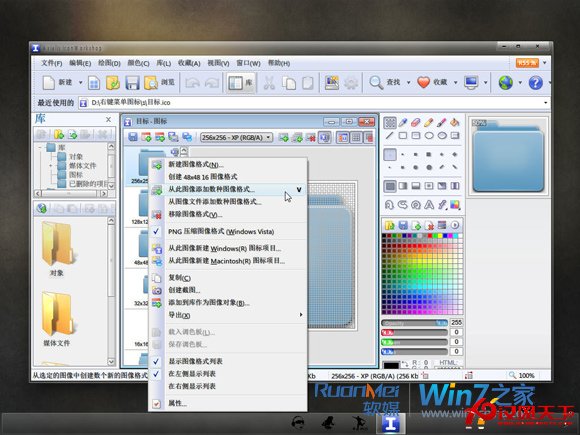
    新圖示結構必須完全一致,否則替換後會出錯。
IconWorkshop 分析介面 圖示結構對照表
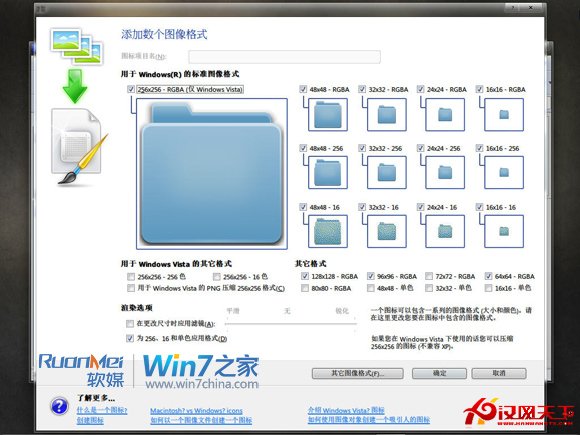
  1. 製作新圖示:於 IconWorkshop 匯入準備好的 PNG(建議透明背景),以最大尺寸 RGB/A 圖層為樣板,右鍵「從此圖層建立多圖示格式」,勾選所需尺寸/色深,自訂格式可手動輸入數值。
建立多圖示格式視窗
  1. 替換系統檔:參考「替換 imageres.dll 圖示全變樣」教學,將新圖示寫入原系統檔,記得重建圖示快取(如用魔方優化大師或 ie4uinit.exe -show)。

關鍵提醒: 替換前務必備份原檔、新圖示結構需與原檔完全一致、替換後重建快取。掌握此法,所有系統圖示皆可客製化。

Copyright © Windows教程網 All Rights Reserved