Windows Movie Maker (WMM) 雖為影片剪輯工具,亦可當作**簡易音訊剪輯器**使用(剪輯、合併、淡入淡出、音量調整),匯出格式為 WMA,後續可用格式工廠轉 MP3。
操作步驟
- 開啟 WMM → 「工作」/「常用工作」 → 「匯入音訊或音樂」。
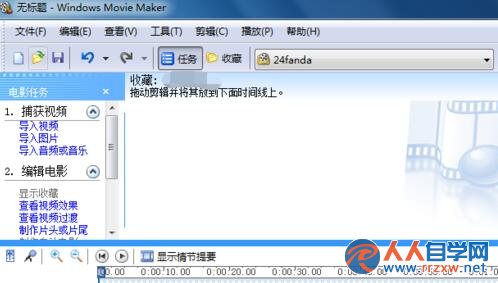
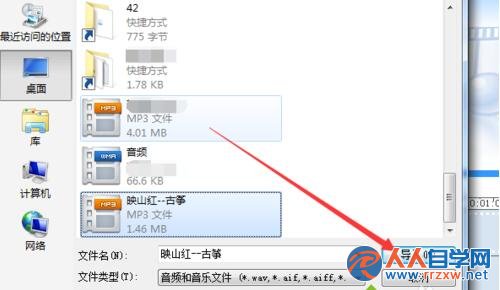
- 選擇本地音樂檔(如《映山紅》.wma/.mp3)→「開啟」。
- 時間軸/故事板檢視 → 播放到欲**開始剪輯點** → 暫停 → 「剪輯」→「分割」。
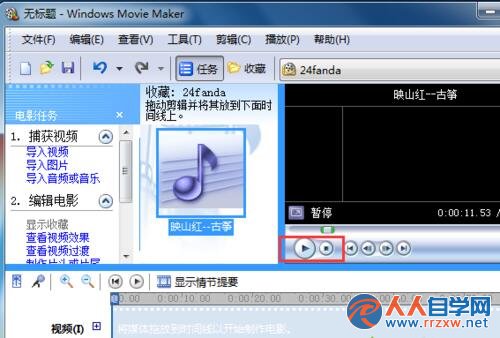
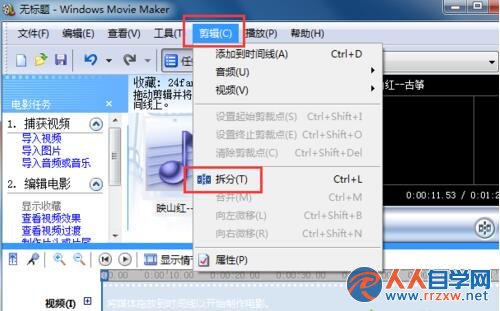
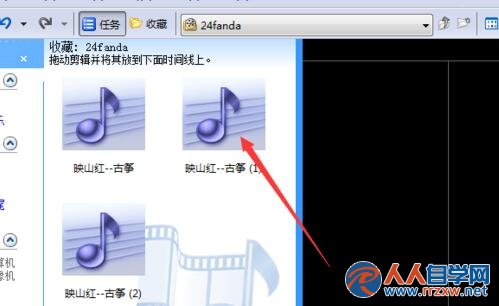
- 同理播放到**結束點** → 暫停 → 「剪輯」→「分割」。素材變三段:前/中/後。
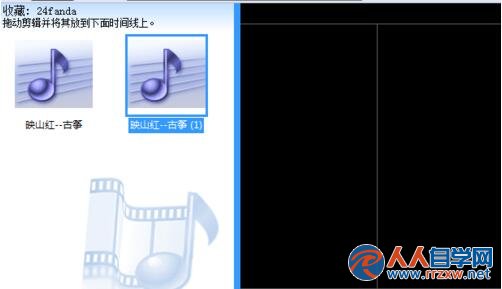
- 右鍵中間片段(保留部分)→「加入時間軸」/「加入故事板」。
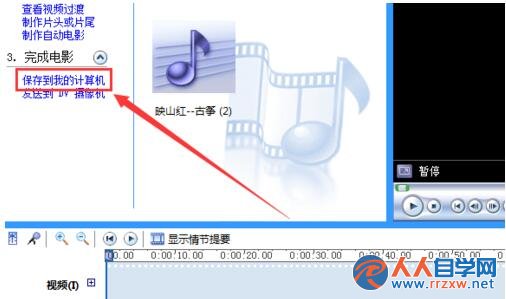
- 「儲存到我的電腦」→ 選資料夾/檔名 → 下一步 → 等待編碼完成 → 完成。
後續處理
- 輸出為 `.wma`,若需 `.mp3`:用 **格式工廠 / Freemake / FFmpeg / 線上轉檔** 轉換。
- 進階需求(多軌混音、降噪、均衡器、VST 效果器)→ 使用 **Audacity(免費開源) / Adobe Audition / Reaper / Ocenaudio**。
注意
- WMM 官方已停止支援,Win10/11 需從第三方下載安裝包(含相依元件),或直接改用 **剪映專業版 / CapCut / DaVinci Resolve / Shotcut** 等現代剪輯軟體,功能強大得多。
- 純音訊剪輯首選 **Audacity**:多軌、波形編輯、效果器豐富、支援 VST、匯出 MP3/FLAC/WAV/OGG。