Windows 7 預設會自動更新驅動程式,這項功能雖然方便,但有時會在關鍵時刻(如遊戲過程中)強制彈出視窗干擾使用者,甚至導致相容性問題。若您習慣特定版本的驅動程式,或想避免自動更新帶來的不穩定,可透過「群組原則編輯器」永久關閉驅動程式自動更新功能。
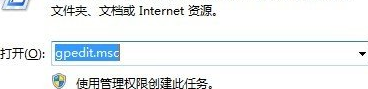
同時按下 Win + R 開啟「執行」視窗,輸入 gpedit.msc 並按下 Enter 鍵。
在左側導覽樹依序展開:
電腦設定 → 系統管理範本 → 系統 → 裝置安裝 → 裝置安裝限制
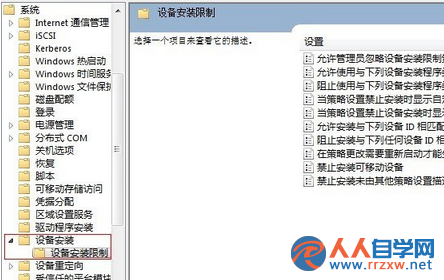
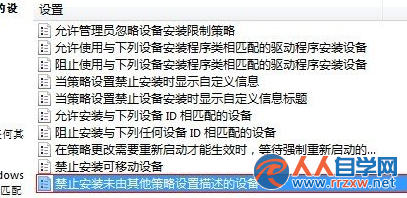
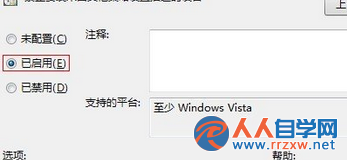
在右側窗格找到 「禁止安裝未由其他原則設定描述的裝置」,雙擊開啟屬性視窗,將設定改為 「已啟用」,點擊「確定」儲存。
設定生效後,Windows 將不再自動安裝未明確允許的驅動程式。若日後需要更新特定硬體驅動,可暫時停用此原則或手動安裝廠商提供的驅動程式。此方法適用於 Windows 7 專業版、企業版與旗艦版(家庭版無群組原則編輯器,需透過登錄檔修改)。