Windows XP Windows 7 Windows 2003 Windows Vista Windows 綜合教學 Linux 系統教學
Windows 10 Windows 8 Windows 2008 Windows NT Windows Server 電腦軟體教學

Win7Codecs + WMP12:讓 Windows Media Player 12 完美支援所有音視訊格式

編輯:Win7 常見問題解答

Windows 7 內建的 Windows Media Player 12 (WMP12) 解碼器有限,無法播放 MKV、FLAC、APE、HEVC 等主流格式。安裝 Win7Codecs(原 Shark007 套件)即可一次補齊所有解碼器,並整合至 WMP12 與 Media Center,無需額外播放器。

Win7Codecs 核心優勢

  • 支援容器:MKV、MP4、AVI、TS、FLV、WEBM、OGG 等。
  • 支援編碼:H.264/H.265 (HEVC)、VP9、AV1、Xvid、DivX、ProRes 等。
  • 音訊:FLAC、APE、ALAC、OPUS、AAC、AC3、DTS、TrueHD、Atmos 等。
  • 自動關聯檔案類型、整合縮圖預覽、支援硬體加速(DXVA2/CUDA/QuickSync)。

安裝與設定要點

  1. 下載 Win7Codecs x64(64 位元系統)或 x86 版,官方網站:shark007.net。
  2. 以管理員身分執行安裝程式,建議選「標準安裝」,自動設定最佳解碼優先順序。
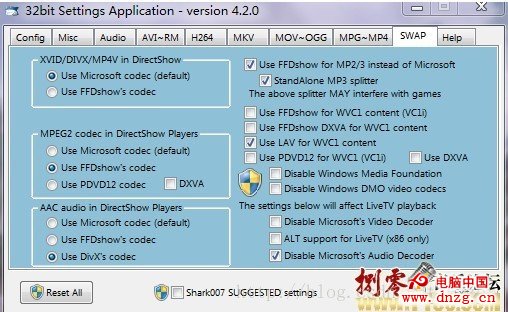
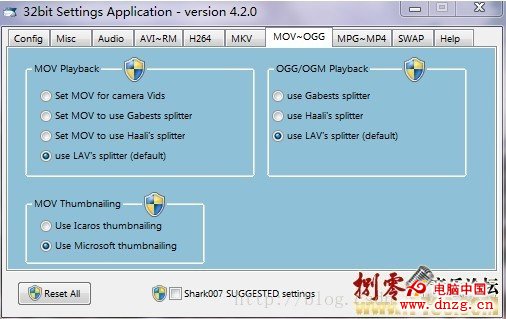
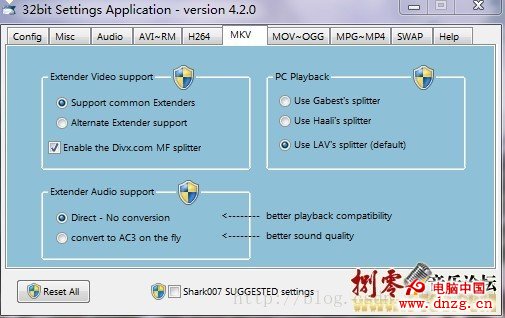
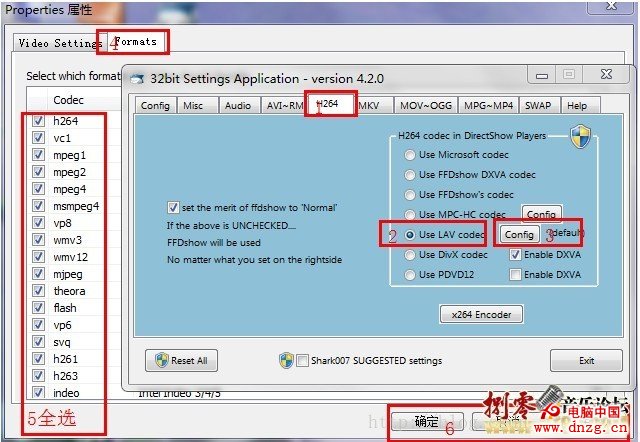
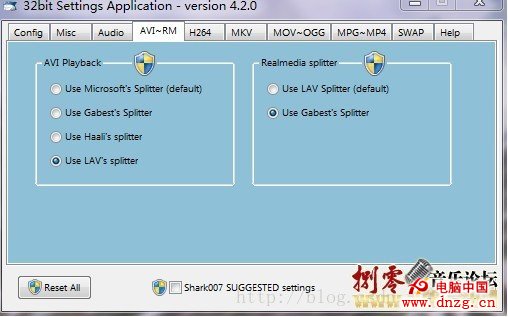
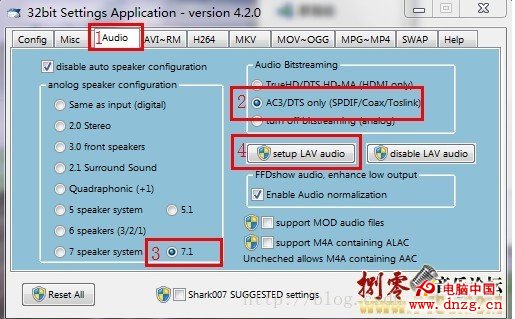
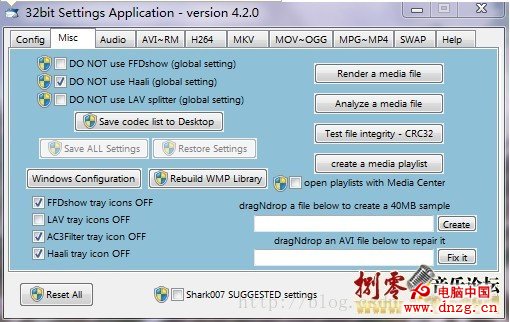
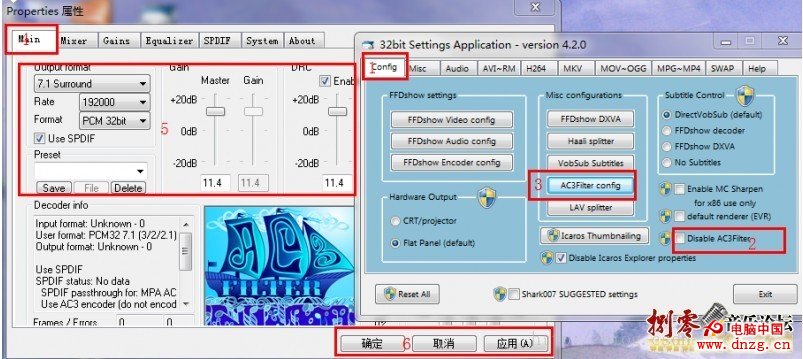
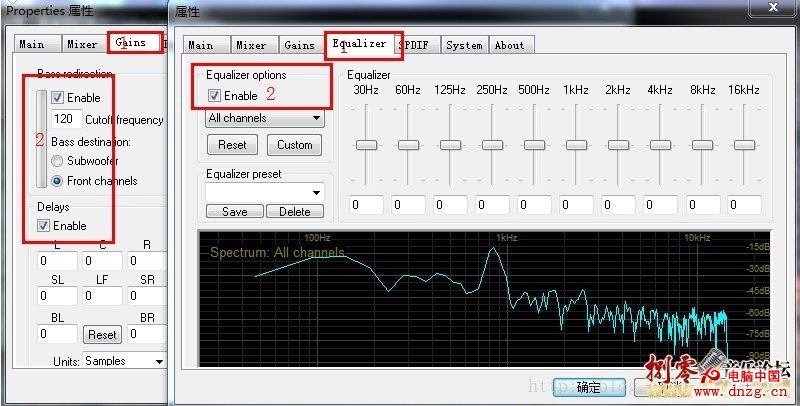
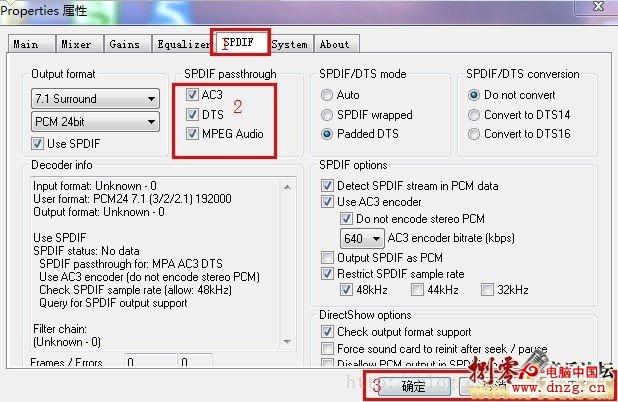
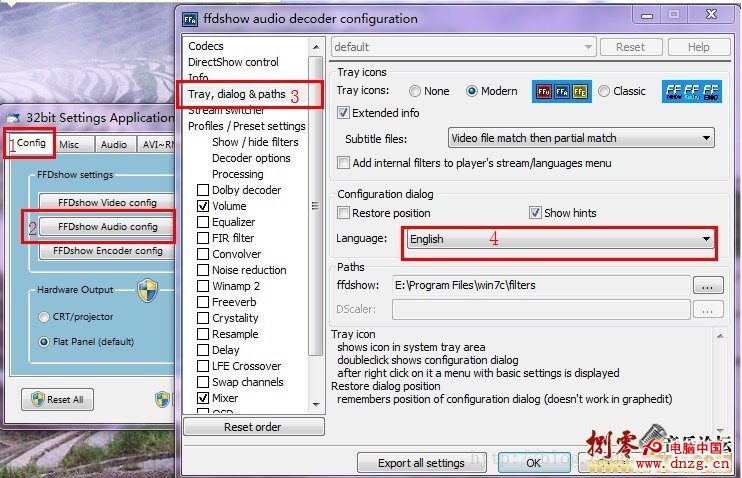
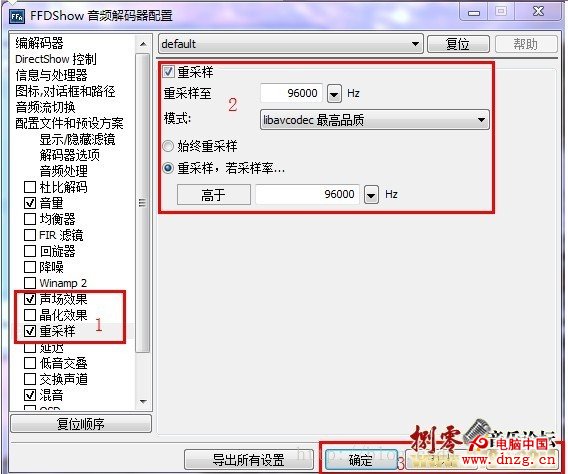
  3. 安裝完成後開啟 Win7Codecs Settings(開始選單捷徑):
     - 「SWAP」頁籤:確認慣用解碼器優先(如 LAV Video > Microsoft DTV-DVD)。
     - 「THUMBNAILS」:勾選啟用影片縮圖。
     - 「FILE ASSOCIATIONS」:一鍵關聯所有支援格式。
  4. 重新開機或登出登入,WMP12 即可直接播放所有格式。

Win7Codecs安裝介面 解碼器優先順序設定 縮圖設定 檔案關聯設定 硬體加速設定 進階選項 x64元件安裝確認 完成畫面 設定工具主介面 SWAP頁籤詳解 THUMBNAILS頁籤 FILE ASSOCIATIONS頁籤 進階設定 解碼器版本資訊 更新檢查 關於對話框

常見問題排除

  • 播放 HEVC 卡頓:確認顯卡驅動支援 HEVC 硬解,Settings → SWAP 勾選「Prefer hardware decoding」。
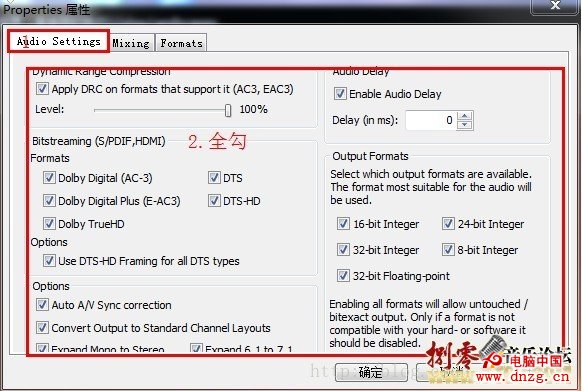
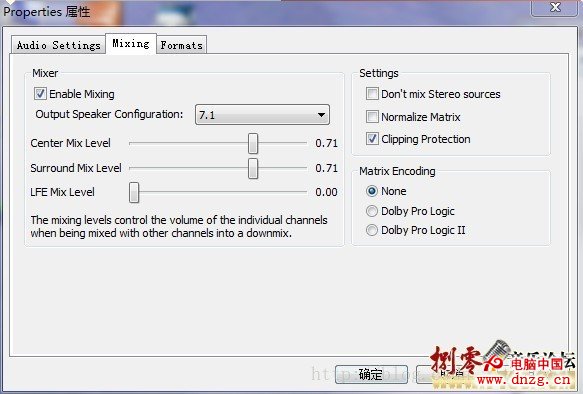
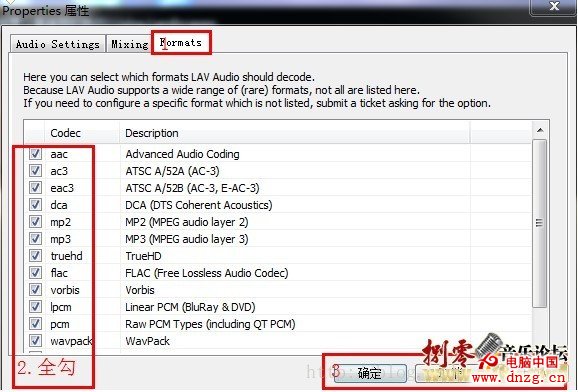
  • MKV 無聲音:安裝 LAV Audio 解碼器(Win7Codecs 內建),並在 SWAP 設為優先。
  • 縮圖不顯示:Settings → THUMBNAILS → 「Rebuild Thumbnail Cache」。

一套 Win7Codecs 解決 Win7 所有播放難題,配合 WMP12 輕量介面,打造最純粹的本地影音中心。

Copyright © Windows教程網 All Rights Reserved