安裝 Windows 7(特別是 Ghost 版)後必須進行啟用,否則會定期彈出提醒、桌面變黑、無法取得安全性更新。本文整理四種主流啟用方式,說明原理、優缺點與風險,協助您選擇最適合的方案。
| 方式 | 原理 | 優點 | 缺點/風險 | 建議對象 |
|---|---|---|---|---|
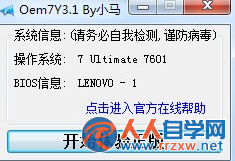
| 1. 第三方啟用工具 (OEM7、小馬、KMSpico 等) |
模擬 KMS/OEM SLP 啟用機制,寫入啟用資訊至系統/BIOS 模擬區 | 操作極簡單(一鍵)、離線可用、支援多版本 | 屬灰色地帶、部份防毒軟體報毒、可能被更新移除、法律風險 | 個人測試機、臨時使用、無正版金鑰者 |
| 2. 刷寫 BIOS (OEM SLP) | 將廠商 SLIC 2.1 表寫入主機板 BIOS,系統偵測到合法 OEM 標記自動啟用 | 完美模擬品牌機啟用、重灌不失效、系統視為正版 | 需刷 BIOS 風險極高(磚機)、需對應主機板/廠商、技術門檻高 | 進階玩家、特定主機板支援者 |
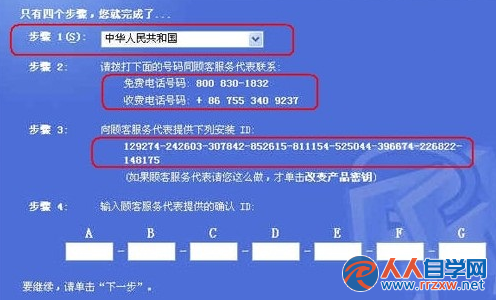
| 3. 電話啟用 | 微軟官方離線啟用流程:輸入安裝 ID,致電語音系統取得確認 ID | 完全合法、永久啟用、無網路也能完成 | 流程繁瑣、需撥打長途/國際電話、語言障礙、需合法產品金鑰 | 持有正版金鑰但無網路環境者 |
| 4. 官方金鑰啟用 | 輸入微軟釋出的零售版/大量授權版產品金鑰,線上驗證 | 最正規、支援所有更新、無法律風險 | 需購買金鑰(成本高)、大量授權金鑰易被濫用封鎖 | 企業、正版軟體用戶、長期使用者 |