Windows XP Windows 7 Windows 2003 Windows Vista Windows 綜合教學 Linux 系統教學
Windows 10 Windows 8 Windows 2008 Windows NT Windows Server 電腦軟體教學

Win7 磁碟機圖示消失/顯示錯誤?磁碟管理重新指派代號修復法

編輯:Win7 常見問題解答

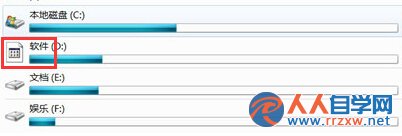
Windows 7 中磁碟機(如 D:)在「電腦」總管顯示為空白圖示、通用圖示或錯誤圖示,通常是磁碟機代號對應關係在登錄檔中錯亂。透過「磁碟管理」將代號暫時改為其他字母,再改回原代號,即可重建圖示快取並修復顯示。
操作步驟

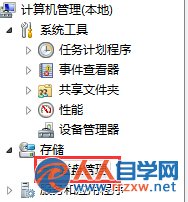
  1. 桌面「電腦」右鍵 →「管理」→ 左側「儲存體」→「磁碟管理」。
  2. 電腦管理入口
    磁碟管理介面
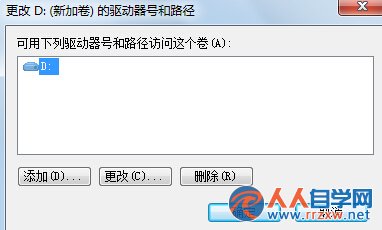
  3. 在右側磁碟清單找到目標分區(如 D:),右鍵 →「變更磁碟機代號和路徑...」。
  4. 變更代號選單
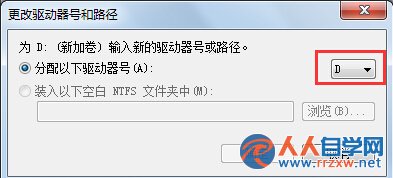
  5. 點擊「變更...」→ 指派一個暫時未使用的代號(如 Z:)→「確定」。
  6. 改為暫時代號
  7. 再次右鍵該分區 →「變更磁碟機代號和路徑...」→「變更...」→ 改回原代號(D:)→「確定」。
  8. 回到「電腦」總管,按 F5 重新整理,圖示應恢復正常。

原理說明

Windows 依磁碟機代號在 HKEY_LOCAL_MACHINE\SOFTWARE\Microsoft\Windows\CurrentVersion\Explorer\DriveIcons 等登錄鍵值快取圖示。重新指派代號會觸發系統重建快取,修復損壞的圖示關聯。

補充:若圖示仍異常

  • 執行 ie4uinit.exe -show 重建圖示快取。
  • 或用命令提示字元(系統管理員)執行:
taskkill /f /im explorer.exe
del /a %localappdata%\IconCache.db
start explorer.exe


Copyright © Windows教程網 All Rights Reserved