Windows XP Windows 7 Windows 2003 Windows Vista Windows 綜合教學 Linux 系統教學
Windows 10 Windows 8 Windows 2008 Windows NT Windows Server 電腦軟體教學

VMware 7 在 Windows 7 下安裝 Chrome OS 虛擬機完整圖解

編輯:Win7 常見問題解答

使用 VMware Workstation 7.0 在 Win7 部署 Chrome OS 虛擬機,需先下載 Chrome OS 虛擬機映像檔(VMDK 格式)。

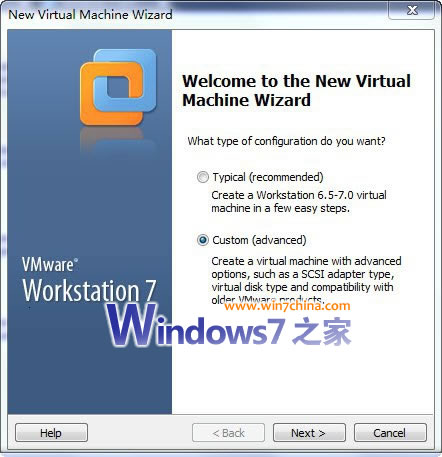
  1. 點選「File → New Virtual Machine」→ 選「Custom (進階)」→ 下一步。
    新建虛擬機精靈
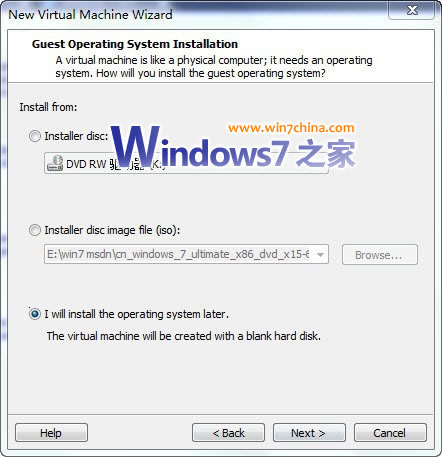
  2. 選「I will install the operating system later」→ 下一步。
    稍後安裝作業系統
  3. 客體作業系統選「Other」→ 版本「Other 64-bit」→ 下一步。
    選擇客體作業系統
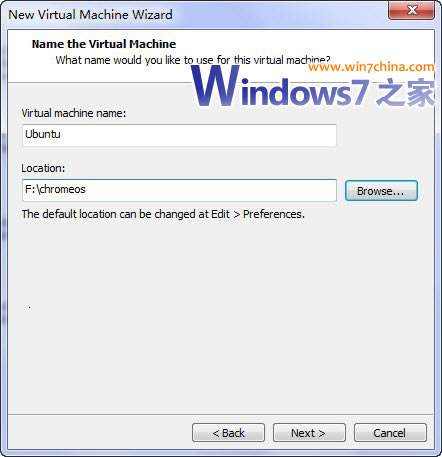
  4. 命名「Chrome OS」,安裝位置選空間較大資料夾→ 下一步。
    命名與位置
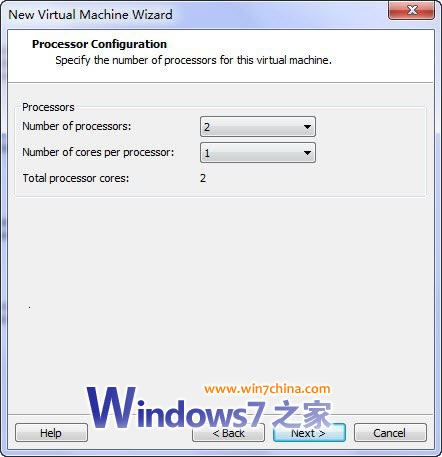
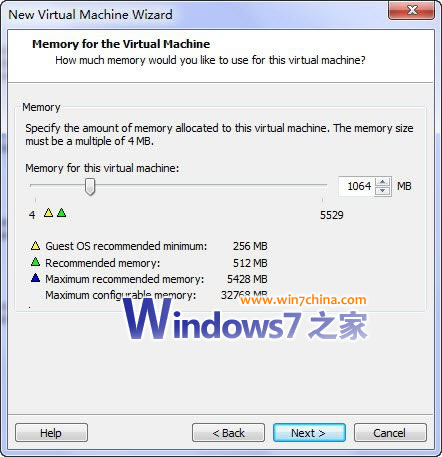
  5. 處理器數量設 1 核→ 下一步;記憶體建議 512MB 以上→ 下一步。
    處理器設定
    記憶體設定
  6. 網路類型選「Bridged (橋接)」(有家用路由器且開啟 DHCP 推薦)→ 下一步。
    網路類型
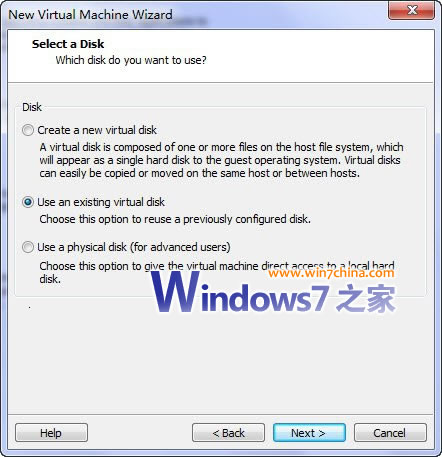
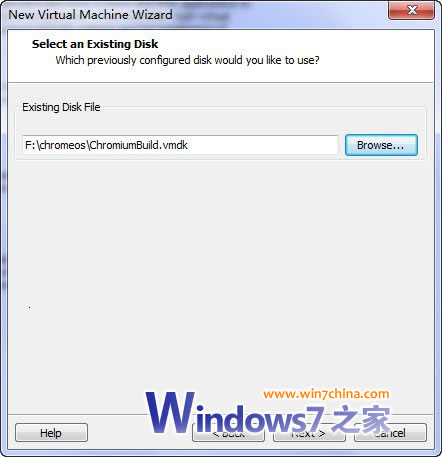
  7. 選「Use an existing virtual disk」→ 選擇解壓後的 Chrome OS VMDK 檔→ 下一步。
    使用現有虛擬硬碟
    選擇 VMDK 檔案
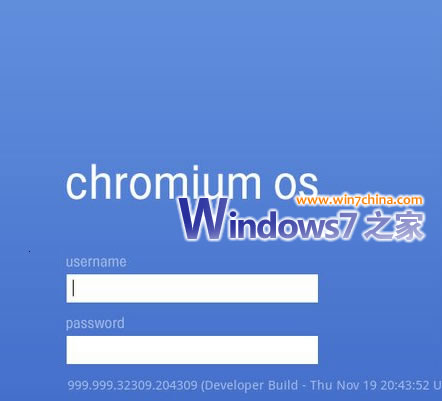
  8. 完成建立,啟動虛擬機即進入 Chrome OS。
    Chrome OS 運行畫面
Copyright © Windows教程網 All Rights Reserved