Windows 7 預設開啟多項便利功能,卻也帶來資安風險。透過四項核心設定,可大幅提升系統防護等級,適合個人與企業環境。
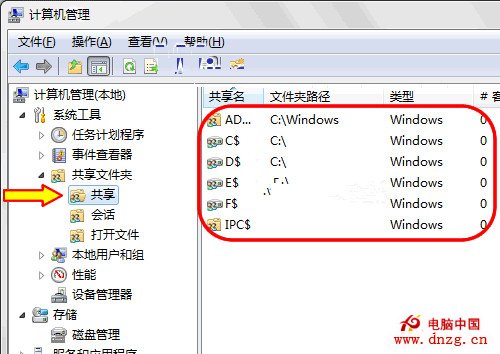
一、關閉預設管理共享 (Admin Shares)
預設共享 C$、ADMIN$、IPC$ 允許管理員遠端存取磁碟根目錄,若帳號密碼弱易被滲透。
- 安裝「魔方優化大師」或同類工具。
- 「系統優化」→「網路共享」→ 勾選「禁止預設的管理共享及磁碟分區共享」→ 套用 → 重開機。
二、修改群組原則:移除可遠端存取的登錄路徑
預設允許遠端讀取登錄機碼,洩露系統與軟體敏感資訊。
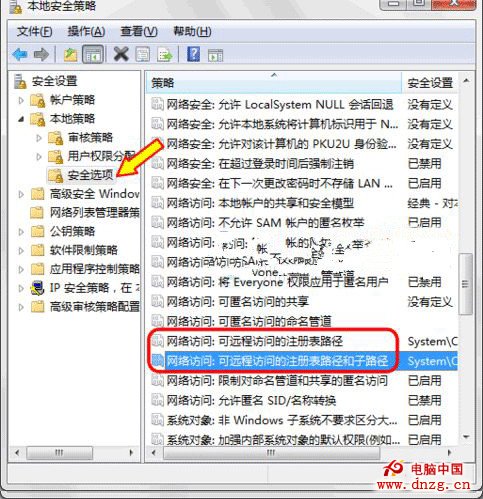
- 控制台 →「管理工具」→「本機安全性原則」。
- 「本機原則」→「安全性選項」→ 找到:
「網路存取:可遠端存取的登錄路徑」
「網路存取:可遠端存取的登錄路徑和子路徑」
- 雙擊各項 → 清空值 → 確定 → 重開機。
三、限制系統功能(適用公用/共用電腦)
- 透過群組原則停用:命令提示字元、登錄編輯器、工作管理器、USB 儲存裝置、光碟燒錄等高風險功能。
- 路徑:「使用者設定」→「系統管理範本」→「系統」/「Windows 元件」對應項目 →「已啟用」。
四、啟用並強化 Windows 防火牆
- 控制台 →「Windows 防火牆」→ 確認「開啟 Windows 防火牆」(私人/公用網路)。
- 「進階設定」→「輸入規則」/「輸出規則」→ 啟用「檔案與印表機共享」僅限私人網路,封鎖公用網路所有輸入連線。
四步驟完成後,建議執行 sfc /scannow、更新所有修補程式、安裝可信防毒軟體,並定期檢視事件檢視器「安全性」日誌,建立纏深度防禦體系。