Windows 7 內建 VHD (Virtual Hard Disk) 功能,可建立單一檔案模擬實體硬碟,結合「離線」、「分離」與 BitLocker 加密,實現多層次的資料隱藏與保護。以下為完整操作流程。
第一層:建立 VHD 虛擬硬碟
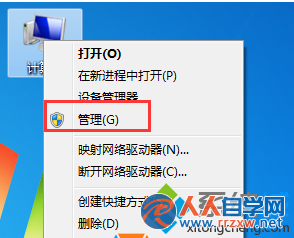
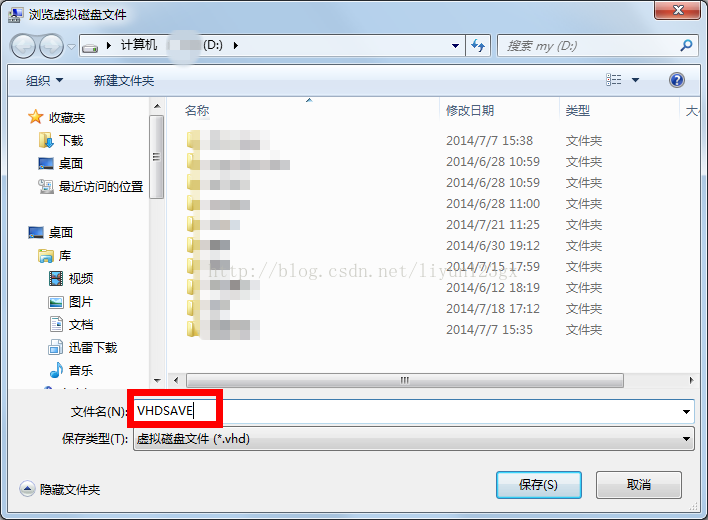
- 右鍵「電腦」→「管理」→「磁碟管理」→ 動作 →「建立 VHD」。
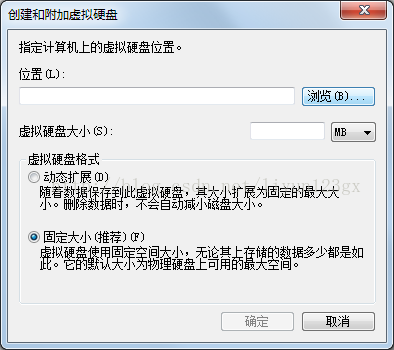
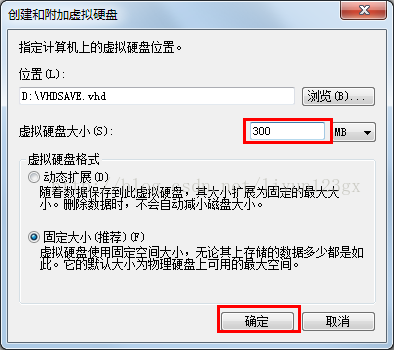
- 指定儲存路徑(如
D:\Secret.vhd)、大小(例 300 MB)、格式選 VHD、類型選 固定大小(效能較佳)或動態擴充。
- 新磁碟出現於磁碟管理,右鍵「初始化磁碟」→ 選 MBR(相容性佳)→ 確定。
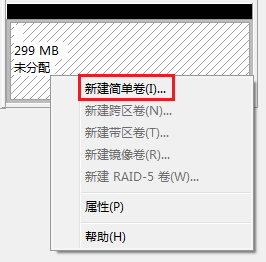
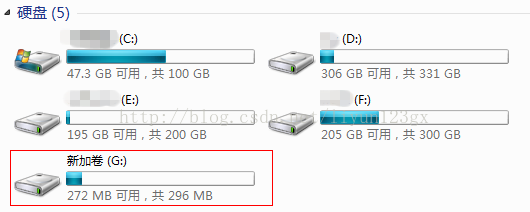
- 右鍵未配置空間 →「新增簡單磁碟區」→ 依精靈格式化(NTFS)、指派磁碟機代號(如 G:)。
第二層:離線磁碟(資源管理器隱藏)
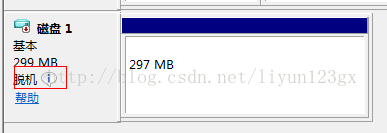
- 磁碟管理 → 右鍵 G: 磁碟區 →「離線」。
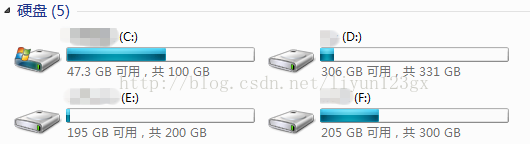
- 「電腦」中 G: 消失,但磁碟管理仍可見「離線」狀態。
第三層:分離 VHD(磁碟管理也看不見)
- 磁碟管理 → 右鍵磁碟編號(左側灰色區塊)→「分離 VHD」。
- ⚠️ 勿勾選「刪除虛擬硬碟檔案」,僅分離掛載關係。
- 此時磁碟管理完全無此磁碟,極難被發現。
第四層:BitLocker 加密(實體檔案級防護)
- 重新掛載:動作 →「連結 VHD」→ 選擇
Secret.vhd。
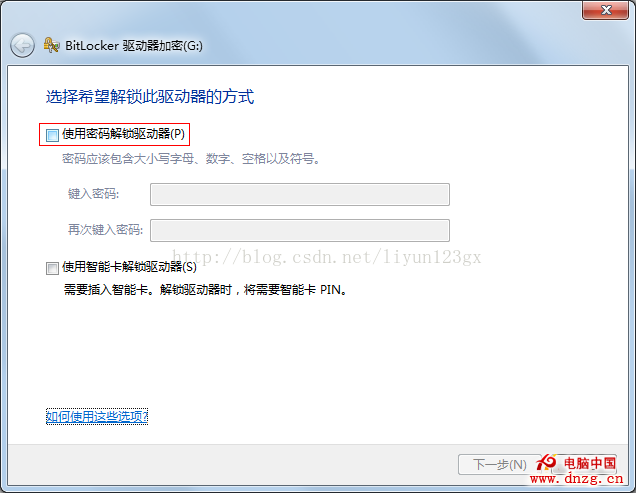
- 右鍵磁碟機代號 →「開啟 BitLocker」→ 選「使用密碼解鎖」→ 設定強密碼。
- 備份復原金鑰至 USB 或列印,完成加密。磁碟機圖示將顯示鎖頭圖示。
恢復使用流程
- 磁碟管理 → 動作 →「連結 VHD」→ 選
Secret.vhd。
- 輸入 BitLocker 密碼解鎖。
- 若離線/分離過,需依序「上線」→ 指派磁碟機代號。
VHD + 离线 + 分离 + BitLocker 四層防護,適合攜帶機密文件、財務報表、個人隱私資料,兼具隱蔽性與加密強度。