Windows XP Windows 7 Windows 2003 Windows Vista Windows 綜合教學 Linux 系統教學
Windows 10 Windows 8 Windows 2008 Windows NT Windows Server 電腦軟體教學

Win7 VPN 連線錯誤 711 解決:啟用 Windows Event Log 服務

編輯:Win7 常見問題解答

錯誤成因

VPN 錯誤 711 (「無法載入遠端存取連線管理員」) 通常因 Windows Event Log (事件記錄) 服務未啟動。VPN 元件相依此服務記錄連線事件,服務停用導致連線管理員初始化失敗。

解決步驟

步驟 1:開啟服務管理員

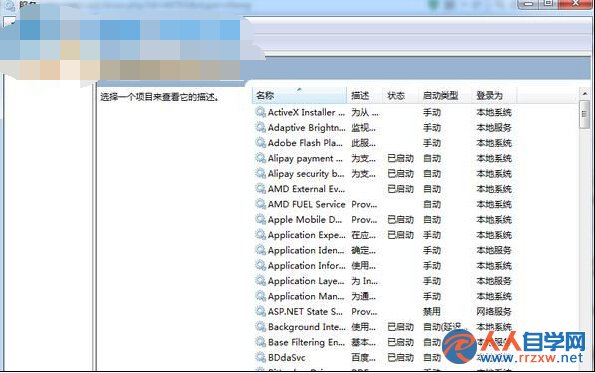
  1. Win+R → services.msc → Enter。
執行services.msc開啟服務管理員

步驟 2:啟用 Windows Event Log 服務

  1. 在服務清單中找到 Windows Event Log(事件記錄)。
  2. 雙擊開啟屬性:
  • 啟動類型:選擇 自動。
  • 服務狀態:若為「已停止」,點選 「啟動」 按鈕。
  1. 點選「確定」儲存。

步驟 3:檢查相依服務並測試 VPN

  1. 確認以下服務同為「自動」且「執行中」:
  • Remote Access Connection Manager (遠端存取連線管理員)
  • Remote Access Auto Connection Manager
  • Telephony (電話)
  • Plug and Play
  • Remote Procedure Call (RPC)
  1. 重新嘗試 VPN 連線,錯誤 711 應消失。

進階排查(若服務啟動後仍報 711)

  1. 重設網路堆疊:管理員 CMD 依序執行:
    netsh winsock reset
    netsh int ip reset
    ipconfig /release
    ipconfig /renew
    ipconfig /flushdns
  2. 重新安裝 WAN Miniport 裝置:裝置管理員 → 檢視 → 顯示隱藏裝置 → 網路介面卡 → 解除安裝所有 WAN Miniport (IP)、(IPv6)、(PPTP)、(L2TP)、(SSTP)、(IKEv2) → 掃描硬體變更自動重裝。
  3. 檢查系統檔案:sfc /scannow。
  4. 防火牆/防毒軟體:暫時停用測試,或新增 VPN 客戶端例外規則。

常見 VPN 錯誤代碼對照

錯誤碼含義常見原因
619連接埠已關閉防火牆/路由器封鎖 GRE 協定 (PPTP)
691帳號密碼錯誤認證失敗、網域前置詞錯誤
711遠端存取管理員載入失敗Event Log 服務停用、RPC 服務異常
720無 PPP 控制協定WAN Miniport 損毀、協定不匹配
800無法建立連線伺服器不可達、防火牆、協定不支援

小結

VPN 錯誤 711 核心解法:services.msc → Windows Event Log 設為自動並啟動。搭配相依服務檢查、網路堆疊重設、WAN Miniport 重裝,可解決 95% 以上 Win7 VPN 711 錯誤。

Copyright © Windows教程網 All Rights Reserved