Windows 7 提供兩大系統級備份還原機制:「系統還原」保護系統設定與登錄,「系統映像備份」完整複製整個分區(含作業系統、應用程式、資料)。善用這兩項功能,能在系統崩潰、惡意軟體感染、誤刪關鍵檔案時快速復原,避免重灌系統的痛苦。
一、系統還原
1. 還原點建立
- 自動: 安裝驅動程式、Windows Update、部分軟體安裝時自動建立。
- 手動: 右鍵「電腦」→「內容」→ 左側「系統保護」→ 選擇系統碟(通常 C:)→ 「建立」→ 輸入描述名稱(如「安裝 Office 2019 前」)→ 「建立」。
2. 還原設定調整
- 同「系統保護」頁面點「設定」,可調整最大使用空間(建議 10%~15%)、啟用/停用其他分區保護、或完全關閉系統保護。
3. 使用還原點修復
- Windows 內: 「系統保護」頁面 → 「系統還原」→ 選擇還原點 → 「掃描受影響的程式」(查看哪些程式會被移除/還原)→ 下一步完成。
- 無法開機時: 使用 Windows 7 安裝光碟/修復光碟/系統修復碟啟動 → 選擇語言 → 「修復電腦」→ 「系統還原」,後續步驟相同。
二、系統映像備份與還原
1. 建立系統映像(僅限 Windows 環境下)
- 「控制台」→ 「系統和安全性」→ 「備份和還原」→ 左側「建立系統映像」。
- 選擇備份目的地:本機其他分區、外接硬碟、DVD 光碟、網路位置(建議外接硬碟,不可存放在系統碟)。
- 選擇要備份的磁碟機(系統碟與啟動分區預設勾選且不可取消)。
- 確認 → 「開始備份」,產生
.vhd 虛擬硬碟檔案,耗時視資料量而定(通常 10~30 分鐘)。
2. 隱藏備份分區(選做,增強安全性)
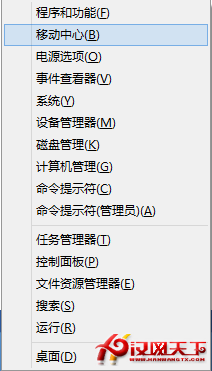
- 「電腦管理」→ 「磁碟管理」→ 右鍵備份所在分區 → 「變更磁碟機代號與路徑」→ 「移除」代號。分區仍存在但不在「電腦」顯示,防誤刪/中毒。
- 需還原時,同樣路徑「新增」代號即可。
3. 映像還原(僅限修復環境)
- 用修復光碟/安裝光碟啟動 → 「修復電腦」→ 「系統映像恢復」。
- 系統自動偵測最近映像,確認無誤 → 「下一步」→ 「完成」開始還原。
- 注意: 還原會完整覆寫目標分區,過程不可中斷,映像建立後安裝的程式、變更的設定將消失。
4. 從映像檔提取單一檔案(進階技巧)
Windows 7 原生支援掛載 .vhd:
- 「電腦管理」→ 「磁碟管理」→ 「動作」→ 「連結 VHD」→ 選擇映像檔 → 掛載為新磁碟機代號。
- 即可在檔案總管瀏覽映像內容,複製需要的檔案,完成後「中斷連結 VHD」。
建立系統映像建議在系統乾淨、驅動完整、常用軟體已安裝完成的「黃金狀態」下進行,平時配合定期系統還原點,構雙重保障。