Windows XP Windows 7 Windows 2003 Windows Vista Windows 綜合教學 Linux 系統教學
Windows 10 Windows 8 Windows 2008 Windows NT Windows Server 電腦軟體教學

在 Windows 7 虛擬機中安裝 macOS 系統完整教學(VMware Workstation 圖文詳解)

編輯:Win7 常見問題解答

因專案開發需求,需要在 Windows 7 主機上透過 VMware Workstation 安裝 macOS 系統。經實測於惠普、戴爾 Intel 平台均能成功安裝。本文整理完整步驟,包含解鎖補丁、虛擬機建立、鏡像掛載、安裝流程與常見問題排除,供有相同需求的開發者參考。

一、前置準備

  • 主機作業系統:Windows 7 (64 位元)
  • 虛擬機軟體:VMware Workstation 10.x / 11.x / 12.x(建議 12 以上版本相容性最佳)
  • macOS 安裝映像:.iso 或 .dmg 格式(建議使用 macOS 10.10 Yosemite 至 10.13 High Sierra 之間的版本,對舊版 VMware 相容性較好)
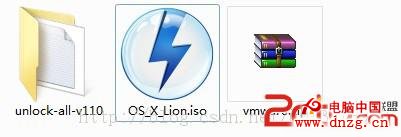
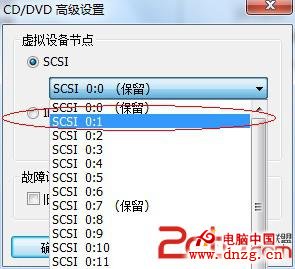
  • VMware 解鎖補丁:unlocker 系列(讓 VMware 支援 macOS 客體作業系統選項)
  • 硬體需求:CPU 支援 VT-x/AMD-V 虛擬化技術且已在 BIOS 啟用;記憶體建議 8 GB 以上(分給虛擬機 4 GB);硬碟空間預留 60 GB 以上
所需檔案清單

二、安裝 VMware Workstation 並套用解鎖補丁

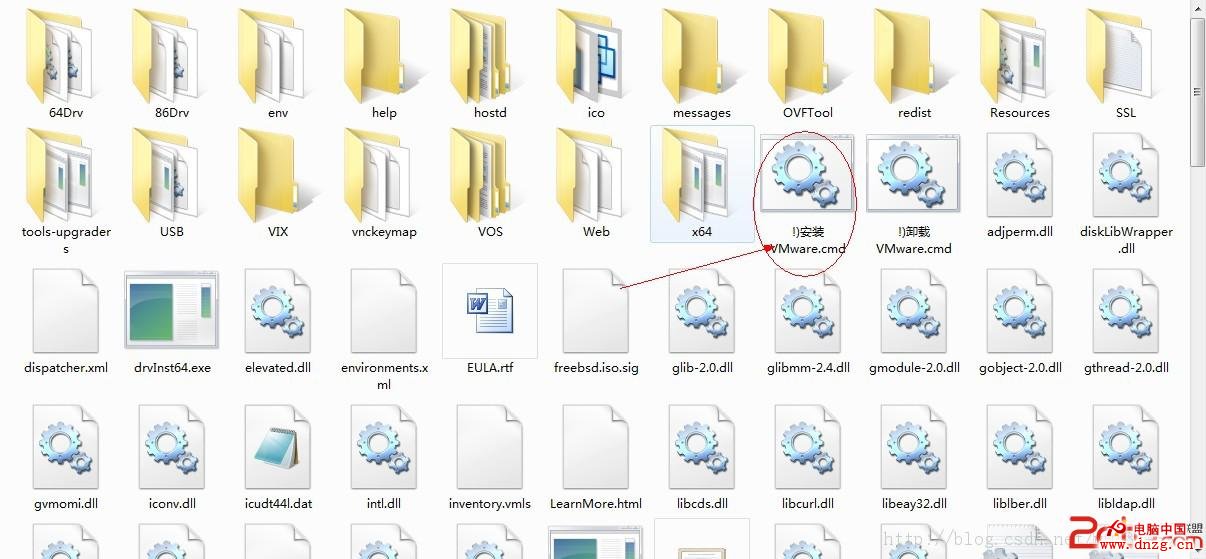
  1. 執行 VMware Workstation 安裝程式,依預設路徑完成安裝。
  2. VMware 安裝精靈
    選擇安裝路徑
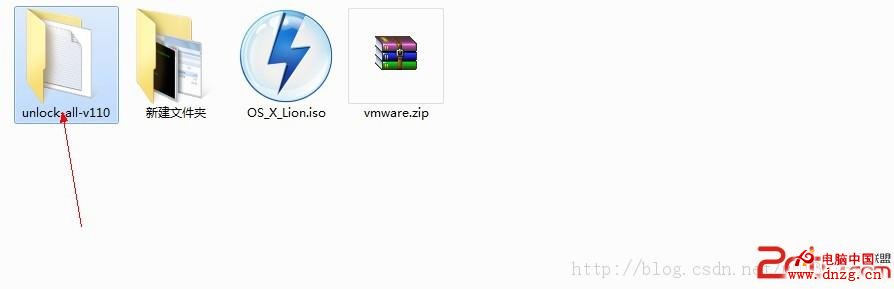
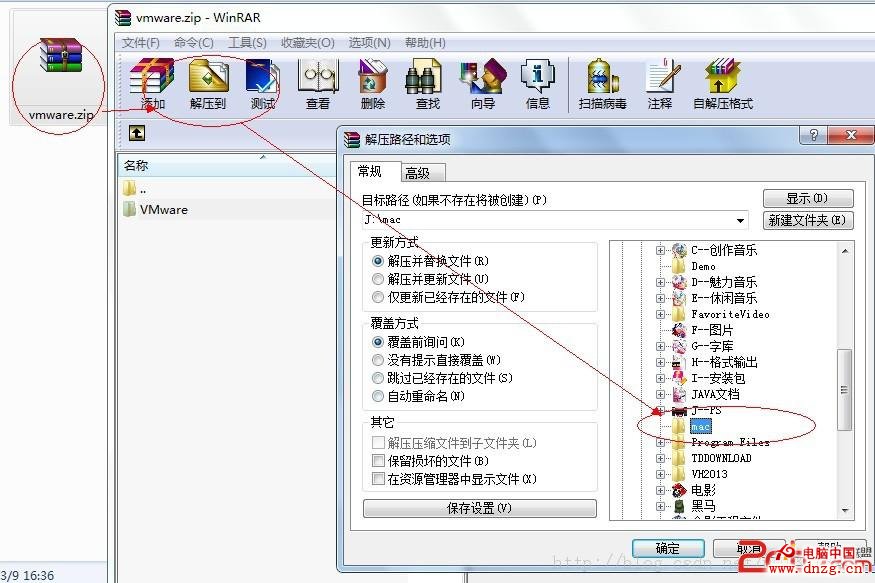
  3. 安裝完成後,**先不要開啟 VMware**,解壓縮 unlocker 補丁包,以系統管理員身分執行 win-install.cmd(或對應版本的安裝腳本)。
  4. 解鎖補丁目錄
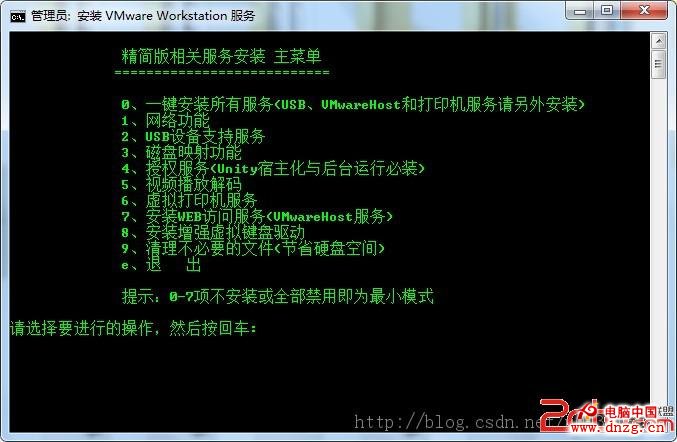
    執行補丁安裝
  5. 補丁執行完畢會自動關閉視窗。此時開啟 VMware,若在「建立新虛擬機」精靈的客體作業系統清單中出現「Apple Mac OS X」選項,即代表解鎖成功。
  6. 安裝後按 e 退出

    注意:若清單中無 macOS 選項,請移除 VMware 重裝並重新以管理員身分執行補丁。
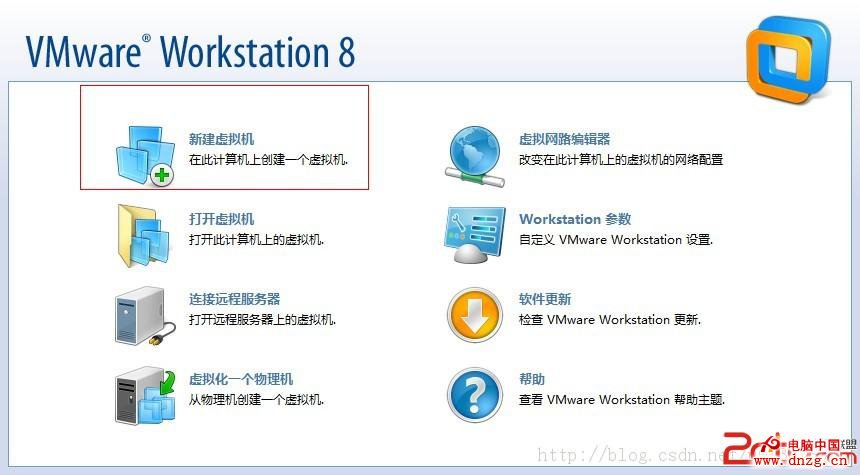
三、建立 macOS 虛擬機

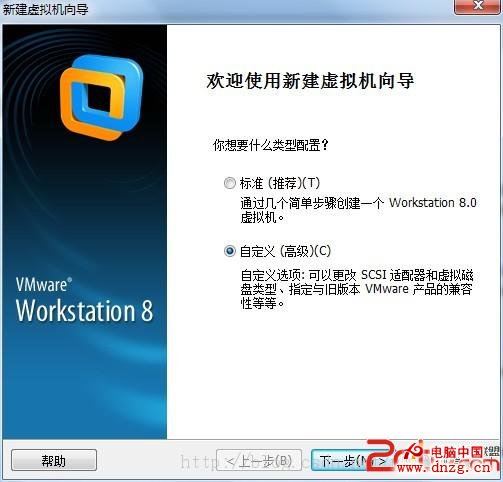
  1. 點選「建立新虛擬機」→「典型」→ 稍後安裝作業系統。
  2. 建立虛擬機精靈
    選擇客體作業系統
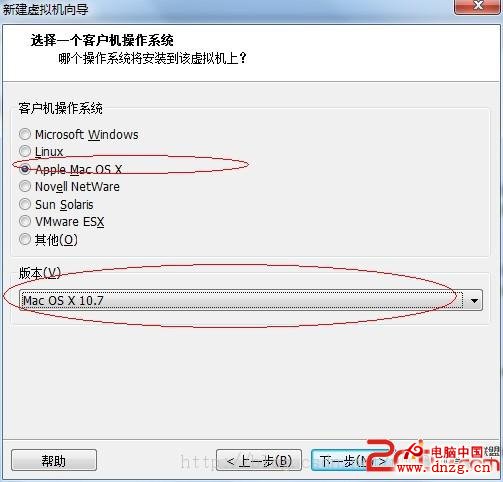
  3. 客體作業系統選擇「Apple Mac OS X」→ 版本依映像選擇(如 macOS 10.12 / 10.13 / 10.14)。
  4. 選擇 macOS 版本
  5. 虛擬機名稱與儲存位置自訂(建議放在非系統碟,且路徑無中文/特殊字元)。
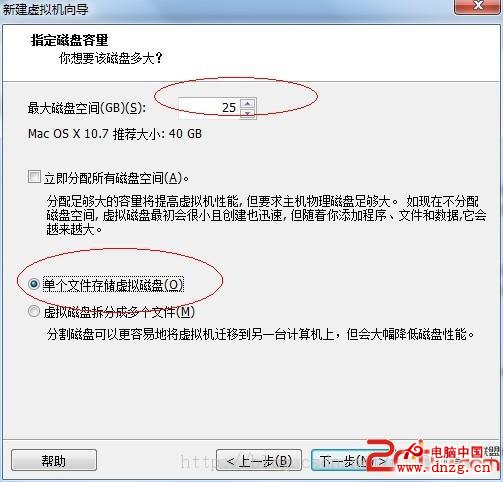
  6. 磁碟容量:建議 60 GB 以上,選擇「將虛擬磁碟儲存為單一檔案」效能較佳。
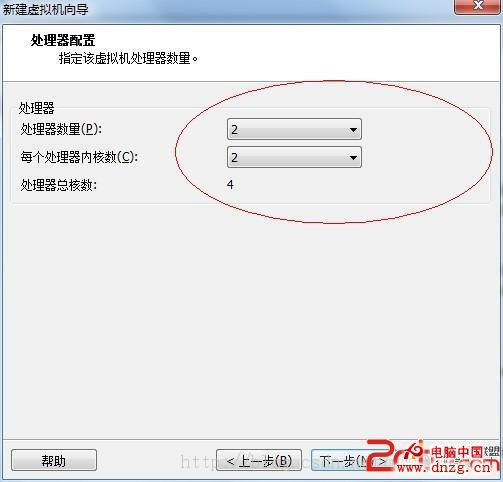
  7. 處理器核心數設定
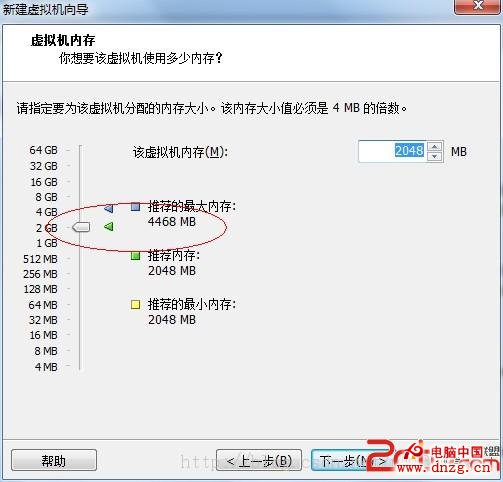
    記憶體大小設定
    硬碟容量設定
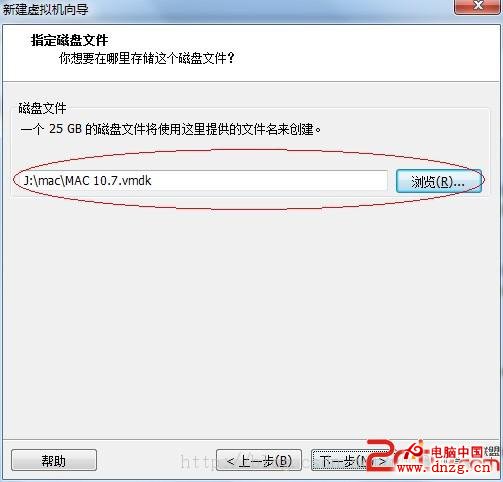
    磁碟檔案位置
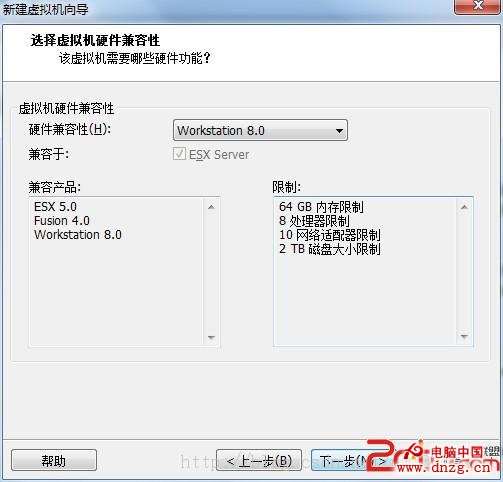
  8. 硬體自訂重點設定:
    • 處理器:依實體 CPU 核心數分配(4 核心建議給 2 顆,8 核心給 4 顆)。
    • 記憶體:最低 4 GB,建議 6-8 GB(主機 16 GB 以上才建議給 8 GB)。
    • 顯示卡:勾選「3D 圖形加速」,視訊記憶體給 1-2 GB。
    • 網路介面卡:選「NAT」或「橋接」均可,NAT 較不易衝突。
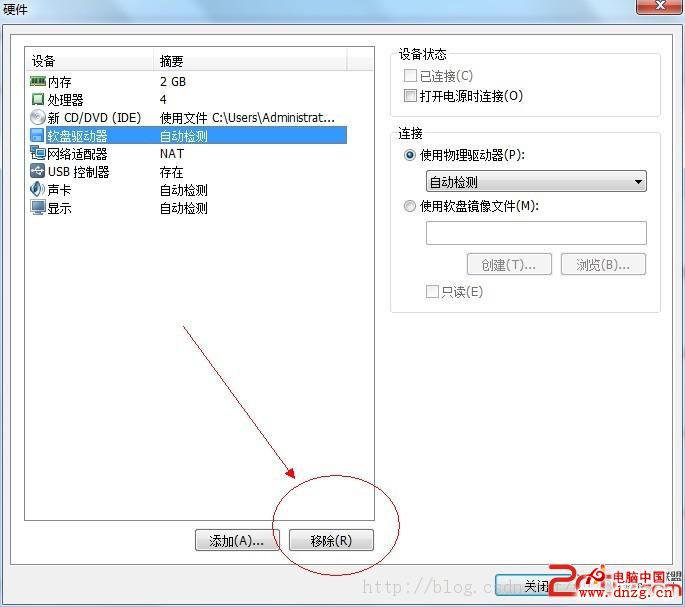
    • 移除軟碟機、USB 控制器設為 USB 3.0、聲音卡保持自動。
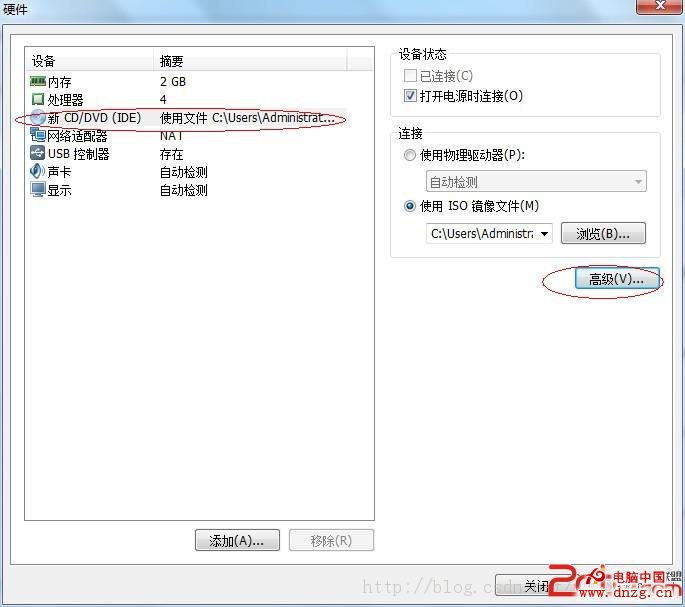
  9. 硬碟進階設定
    移除軟碟機
    其他硬體設定

四、掛載 macOS 安裝映像並啟動安裝

  1. 在虛擬機設定的「CD/DVD (SATA)」項目,選擇「使用 ISO 映像檔」,瀏覽選取 macOS .iso 檔,並勾選「開機時連接」。
  2. 掛載 ISO 映像
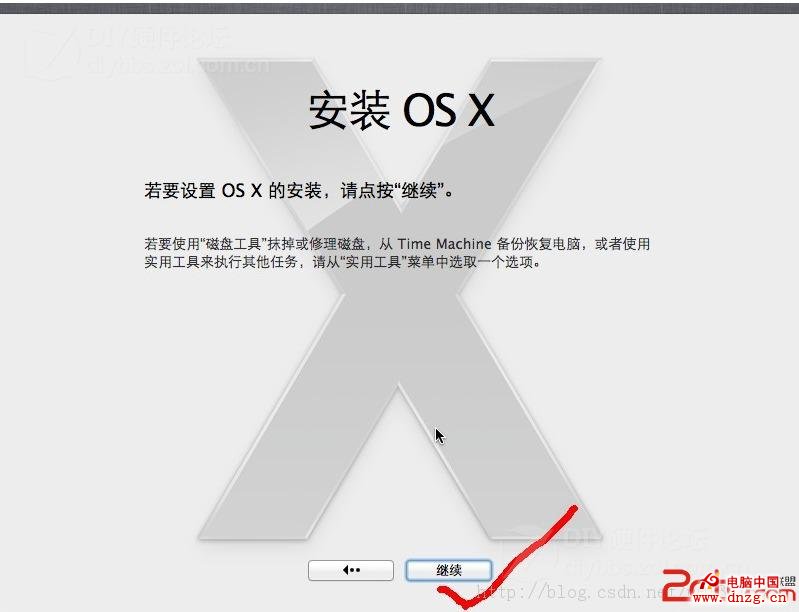
  3. 開啟虛擬機電源,進入 macOS 安裝程式選單(Clover/OpenCore 引導選單視映像而定),選擇「Install macOS」。
  4. 開機選單
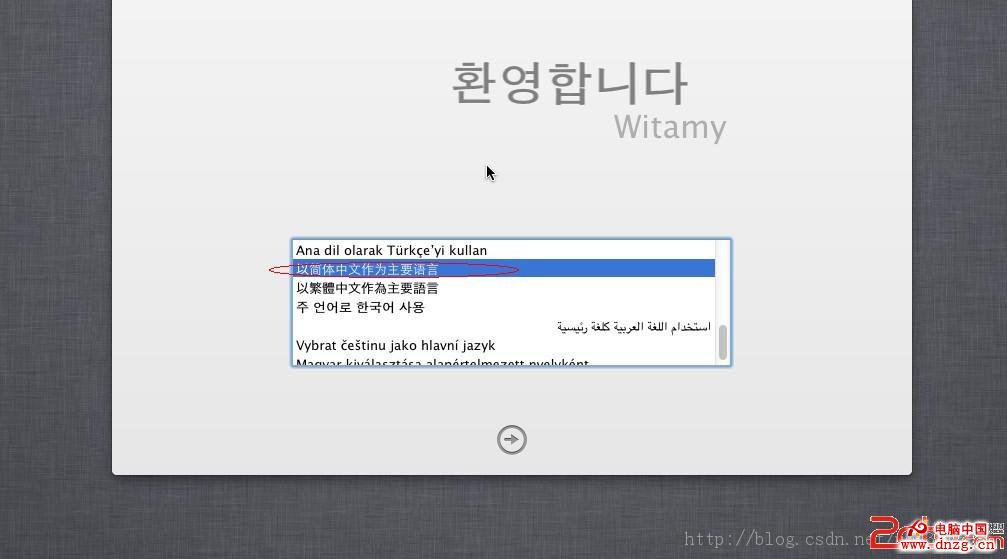
  5. 語言選擇「繁體中文」或「English」。
  6. 語言選擇
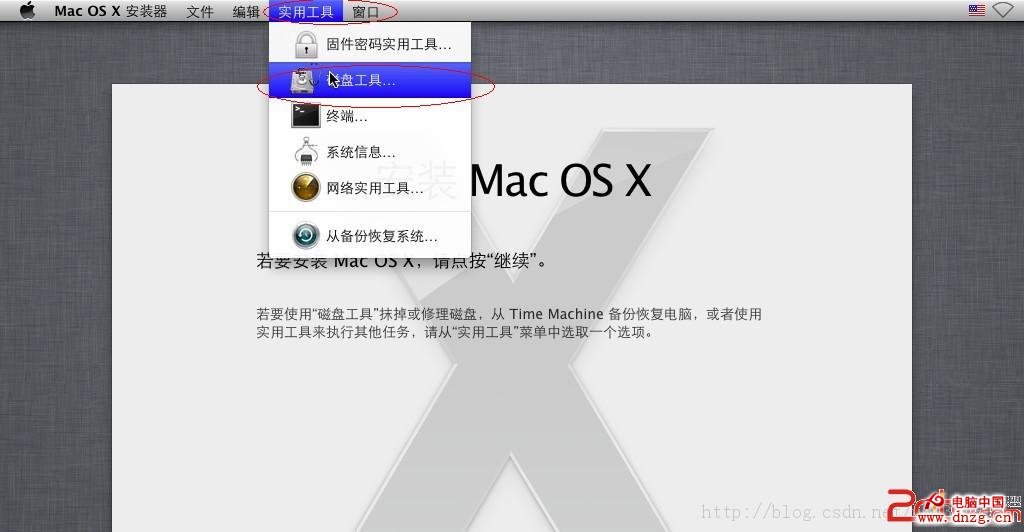
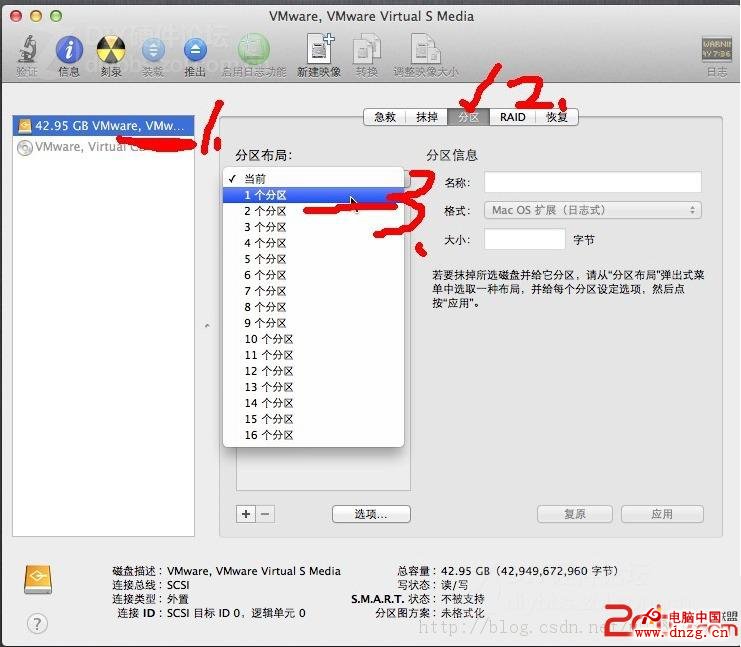
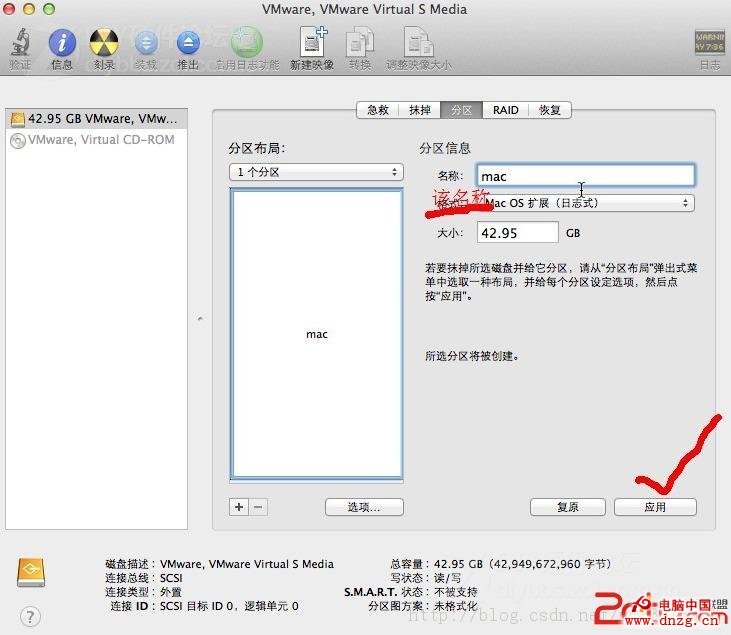
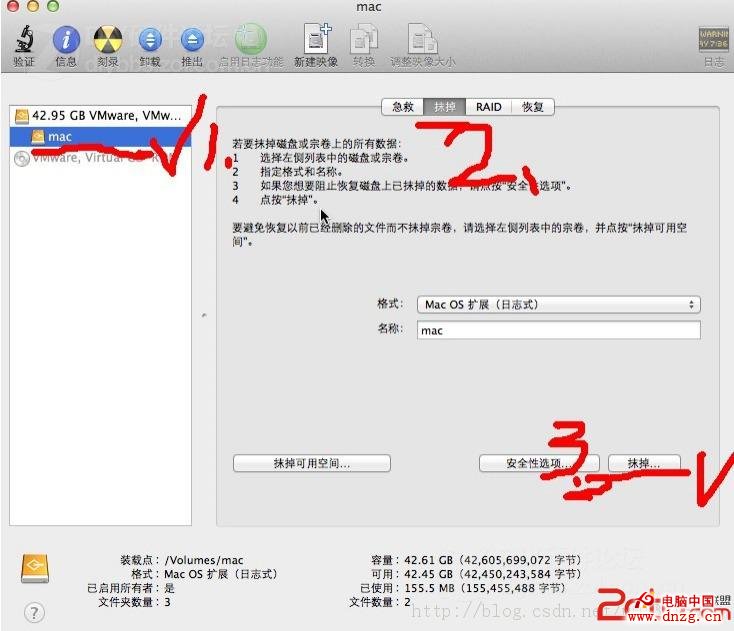
  7. 進入「磁碟工具程式」,選擇虛擬硬碟(VMware Virtual SATA Hard Drive Media),點選「抹除」,格式選「APFS」(10.13+)或「Mac OS Extended (Journaled)」(10.12 及以下),方案選「GUID 磁碟分割圖」。
  8. 磁碟工具程式
    抹除磁碟設定
    確認抹除
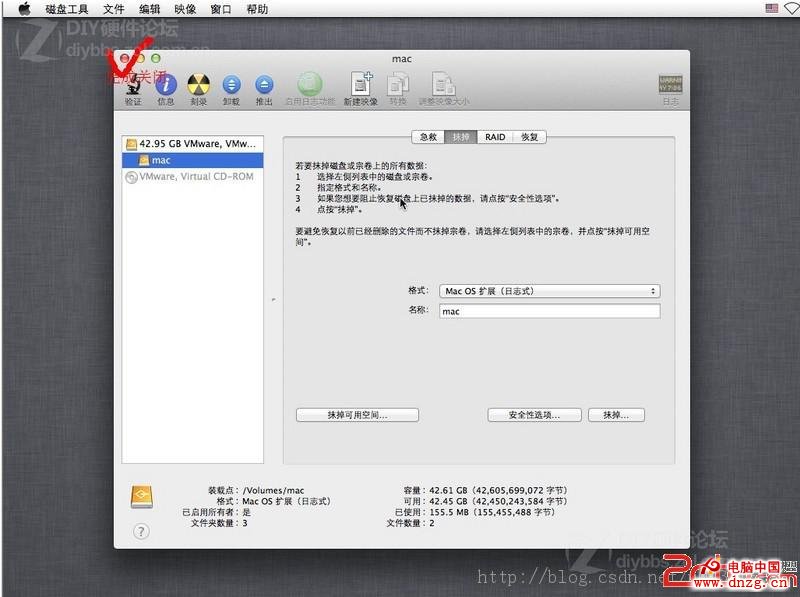
    抹除完成
  9. 關閉磁碟工具程式,回到安裝主畫面,選擇剛抹除的磁碟,點選「安裝」。
  10. 選擇安裝磁碟
    安裝進行中

五、安裝後設定與常見問題

  • VMware Tools:macOS 客體不支援官方 VMware Tools,可嘗試安裝 Darwin.iso(來自 unlocker 套件)以獲得檔案拖放、剪貼簿共享、自動調整解析度等功能。
  • 解析度固定:若無法自動調整,可在客體終端機執行 sudo nvram boot-args="vmware-resolution=1920x1080" 指定解析度。
  • 網路不通:確認虛擬網路編輯器中 VMnet8 (NAT) 服務正常,客體內「系統偏好設定 → 網路」顯示綠燈。
  • 聲音無輸出:虛擬機設定中聲音卡選「自動偵測」或「High Definition Audio」。
  • 效能優化:關閉透明度與動畫效果(系統偏好設定 → 易用性 → 顯示 → 減少動態效果、降低透明度),關閉 FileVault 加密。

六、合法授權提醒

依蘋果《軟體授權協議》,macOS 僅允許安裝在蘋果品牌硬體上。本文僅供技術研究與相容性測試用途,商業生產環境請使用正規 Mac 硬體。請尊重智慧財產權,支持正版軟體。

完成上述步驟,您即可在 Windows 7 上透過 VMware Workstation 執行 macOS,進行 iOS/macOS 應用開發、跨平台測試或體驗蘋果生態系統。祝安裝順利!

Copyright © Windows教程網 All Rights Reserved