錯誤 769(The specified destination is not reachable)通常意味著網路介面卡(網卡)處於停用狀態,或底層網路服務異常,導致 PPPoE 撥號介面無法綁定實體介面。本文提供兩大修復路徑:啟用已停用的網卡、恢復缺失的網路連線服務。
錯誤特徵
- 撥號失敗,提示「錯誤 769:找不到指定的目的地」
- 「網路連線」視窗中「區域連線」/「乙太網路」顯示「已停用」或灰色圖示
- 裝置管理員中網卡可能顯示黃色驚嘆號或正常但介面未啟用
方法一:啟用已停用的網路介面卡(最常見情況)
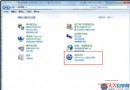
- 右鍵工作列網路圖示 → 開啟網路和共用中心
- 左側點擊 變更介面卡設定
- 找到 區域連線 或 乙太網路(名稱可能因系統語言不同)
- 右鍵點擊 → 選擇 啟用
- 等待圖示變亮、狀態顯示「已連線」或「已啟用」
- 重新撥號測試
方法二:恢復缺失的網路連線服務(介面卡完全不見)
若「變更介面卡設定」中完全找不到任何區域連線,通常是 Network Connections 服務 未啟動。
- Win → 控制台 → 系統及安全性 → 系統管理工具 → 服務
- 或 Win+R →
services.msc → Enter
- 在服務清單中尋找 Network Connections
- 右鍵 → 內容 → 啟動類型設為 自動 → 啟動 服務
- 確定後返回「網路連線」視窗,區域連線應自動出現
- 若仍未出現,右鍵空白處 → 重新整理,或重啟電腦
進階檢查:網卡驅動與硬體層面
- 裝置管理員(Win+R →
devmgmt.msc) → 網路介面卡
- 若有黃色驚嘆號 → 右鍵更新驅動程式(自動搜尋或廠商官網下載)
- 若顯示「裝置已停用」 → 右鍵啟用裝置
- 檢查 BIOS/UEFI 設定:確認 Onboard LAN / Network Stack 已啟用
- 實體層:更換網路線、切換路由器/交換器埠位、確認指示燈亮燈
系統層修復指令(管理員權限 CMD 執行)
# 重置網路介面
netsh interface set interface "區域連線" enable
# 或使用介面索引
netsh interface show interface
netsh interface set interface idx=12 enable

# 重置 TCP/IP 與 Winsock
netsh int ip reset
netsh winsock reset
# 重啟電腦
預防與維護建議
- 避免使用「最佳化大師」類工具一鍵關閉系統服務,易誤關 Network Connections
- 筆記本電腦確認實體無線/有線開關鍵(Fn+F2 等)未誤觸關閉
- 定期備份驅動程式(
DISM /Online /Export-Driver /Destination:D:\DriversBackup)
- 建立「網路診斷捷徑」:
control.exe /name Microsoft.NetworkAndSharingCenter 置於桌面
錯誤 769 核心成因單一明確:網路介面卡未啟用。依循「介面卡啟用 → 服務啟動 → 驅動正常 → 實體連通」四步驟,即可快速恢復撥號功能。