現象分析
進入「歡迎」畫面後即黑屏、僅剩滑鼠游標,常見於網路相關服務(Winsock 目錄、LSP 鏈路)損壞,導致 `explorer.exe` 初始化桌面時卡死於網路資源掛載/認證階段。第三方 VPN、防火牆、優化軟體、惡意程式皆可能破壞 Winsock 目錄。
修復操作流程
- 進入安全模式: 開機連續按 F8 → 選「安全模式」→ 登入桌面。(安全模式載入最少驅動/服務,繞過損壞的網路堆疊。)
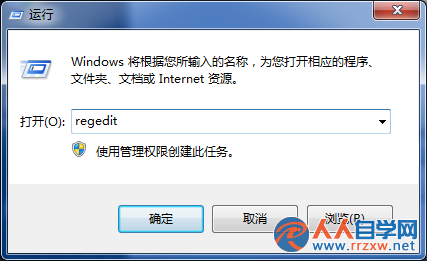
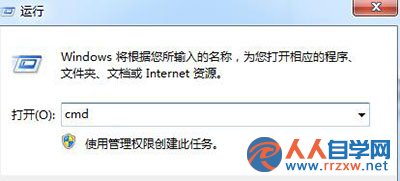
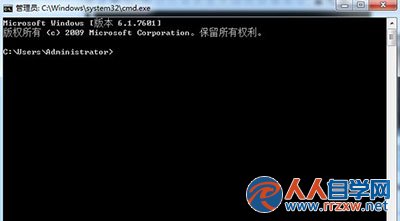
- 開啟命令提示字元: Win+R → 輸入 `cmd` → Ctrl+Shift+Enter(以系統管理員身分執行)。
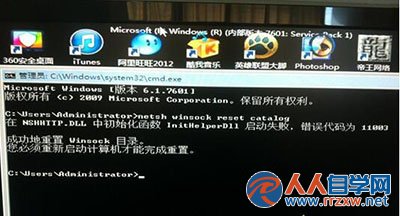
- 重設 Winsock 目錄: 輸入以下指令並回車:
netsh winsock reset catalog
系統提示「成功重設 Winsock 目錄。您必須重新啟動電腦以完成重設。」
- 重新啟動電腦: 正常啟動,進入桌面應恢復正常。
若仍無效,進階排查
- 重設 TCP/IP 堆疊: 管理員 CMD 執行 `netsh int ip reset` → 重啟。
- 檢查 LSP 鏈路: 安裝 LSP-Fix 或用 `netsh winsock show catalog` 檢視是否有非標準提供者(如不明 DLL),移除之。
- 系統還原: `rstrui` 選擇黑屏前的還原點。
- SFC/DISM 修復系統檔: `sfc /scannow` + `DISM /Online /Cleanup-Image /RestoreHealth`。
- 停用/解除安裝近期新增的網路相關軟體: VPN 用戶端、防火牆、流量監控工具。
預防建議
- 避免使用「一鍵優化網路」類工具修改 Winsock/TCP 參數。
- VPN 用戶端選擇知名廠商,使用標準虛擬網卡驅動而非 LSP 注入模式。
- 定期建立系統還原點,尤其是安裝新驅動/軟體前。