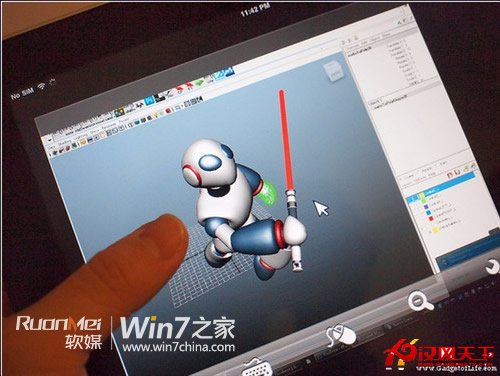
作者發現自己有個習慣:無論手邊有什麼裝置,總想在上面跑 Windows。從早期在 Windows 上模擬 Mac,到 Mac 上跑 VMware,如今在 iPad 上用 TeamViewer 遠端連線 Windows 7 已佔每日使用時間的 1/5。本文分享如何免費利用 TeamViewer 實現 iPad 遠端操作 Windows 7(Vista 等亦適用)的完整流程。
核心概念
在一台運作中的 Windows/Mac 電腦安裝並執行 TeamViewer,再於 iPad 安裝 TeamViewer HD App,輸入電腦端產生的 ID 與密碼,即可在 iPad 上完整操作桌面系統。
詳細操作步驟
- 電腦端安裝 TeamViewer:至官網下載繁體中文免費完整版並安裝。
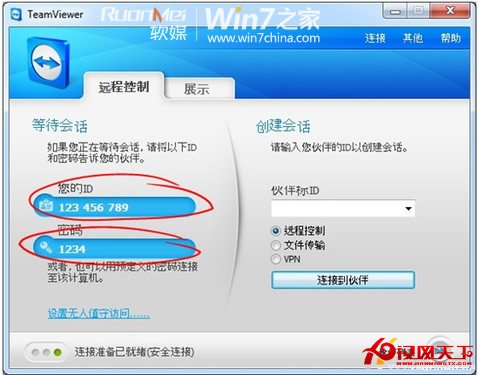
- 執行並設定可被遠端控制:啟動 TeamViewer,確保介面顯示「允許遠端控制」,記下自動產生的 您的 ID 與 密碼。
- iPad 安裝 TeamViewer HD App:App Store 搜尋「TeamViewer」下載安裝(需 iOS 相容版本)。
- 輸入 ID 密碼連線:開啟 App,在「夥伴 ID」欄輸入電腦端的 ID,點選「遠端控制」,彈出視窗輸入密碼,即可連線。
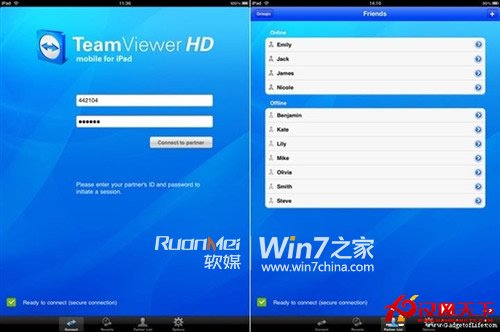
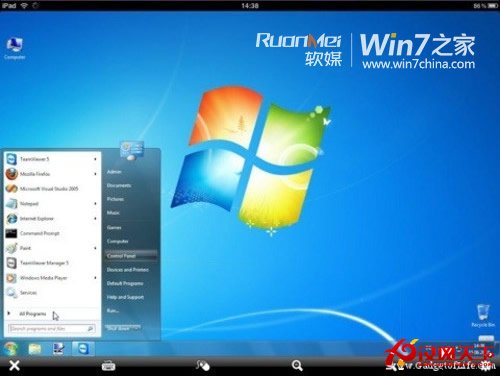
- 開始操作:連線成功後,iPad 畫面即顯示電腦桌面,支援觸控滑鼠、鍵盤輸入、螢幕縮放等操作。
補充說明
- TeamViewer 個人非商業用途完全免費,跨平台支援 Windows、macOS、Linux、iOS、Android。
- 連線品質取決於雙端網路頻寬與延遲,建議在同一區域網路或優質 Wi-Fi/4G 環境下使用。
- 若需長期固定連線,可在電腦端 TeamViewer 設定固定密碼(選單 → 選項 → 安全性 → 預設密碼)。