Win7 藍牙圖示正常但「搜尋裝置」永遠找不到手機/耳機/鍵盤/滑鼠,依序排查三大面向:
方法一:確認藍牙驅動正常(裝置管理員)
- 右鍵「電腦」→「內容」→「裝置管理員」。

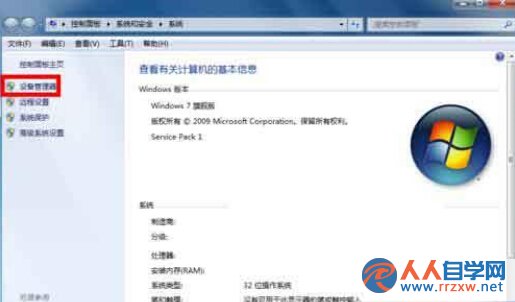
- 展開「藍牙裝置」/「藍牙無線電」→ 應見藍牙介面卡(如 `Intel Wireless Bluetooth`、`Broadcom BCM20702`、`Qualcomm Atheros`)且**無黃色驚嘆號**。
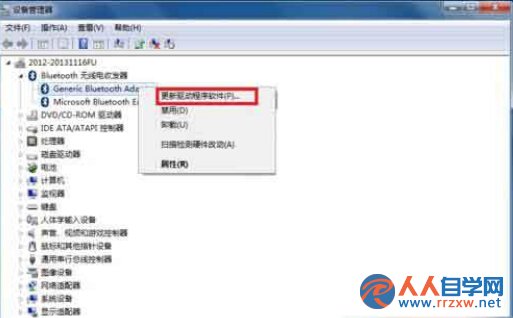
- 若有驚嘆號/顯示「未知裝置」:右鍵→「更新驅動程式」→「自動搜尋」/或至筆電/主機板/藍牙卡廠商官網下載 **Win7 64 位專用驅動** 手動安裝。
方法二:啟用藍牙相關系統服務
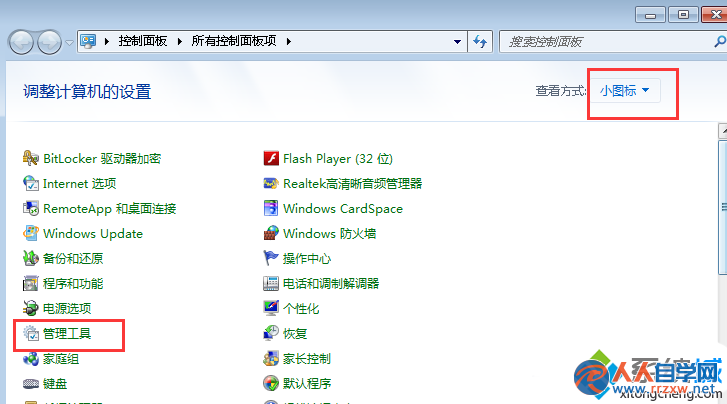
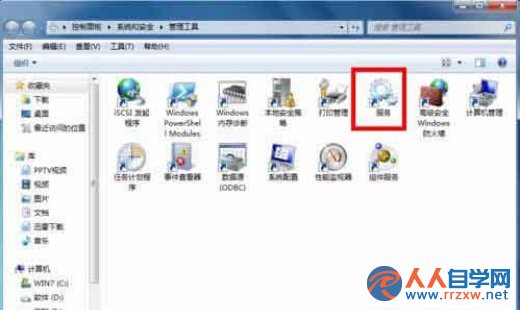
- 控制台 → 系統和安全性 → 管理工具 → **「服務」**。
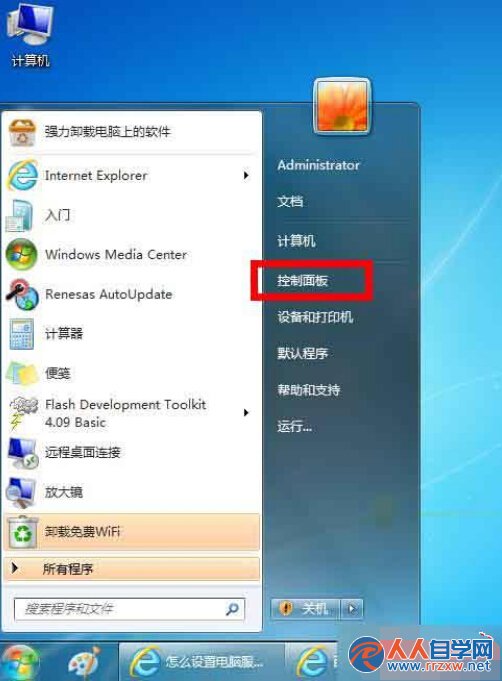
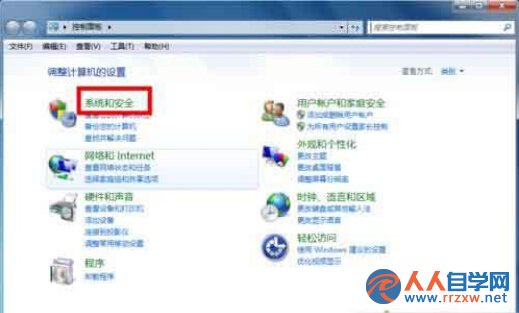
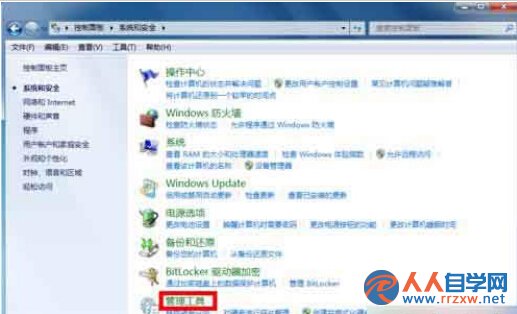
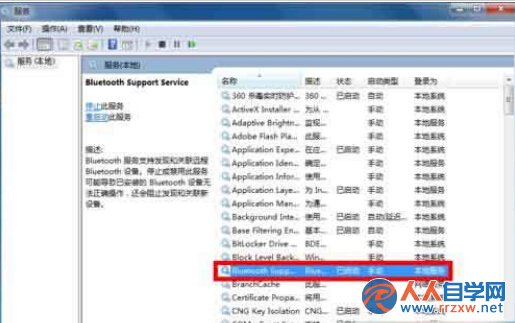
- 找以下服務,**啟動類型改「自動」且狀態為「已啟動」**:
- Bluetooth Support Service (bthserv)
- Bluetooth Handsfree Service (若有)
- Bluetooth Audio Gateway Service (若有)
方法三:開啟「允許藍牙裝置尋找/連線此電腦」
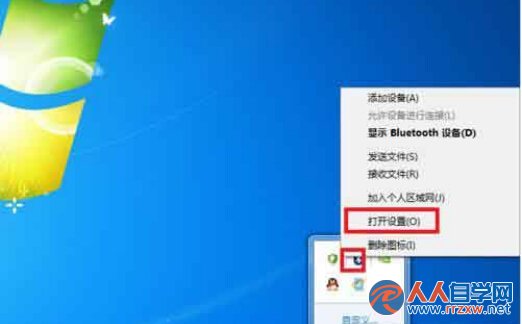
- 右下角通知區域找到藍牙圖示(向上箭頭展開隱藏圖示)→ 右鍵 → **「開啟設定」**。
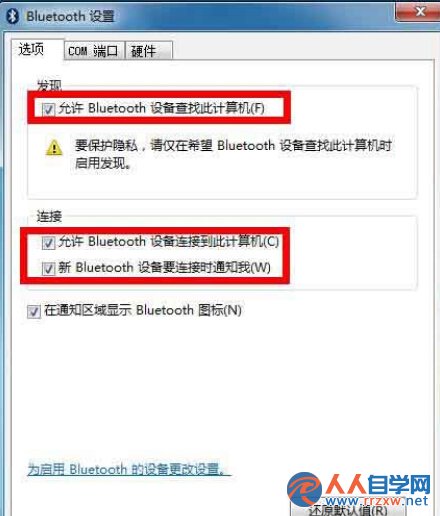
- 「選項」分頁 → **勾選**:
- ☑ **允許 Bluetooth 裝置找到這台電腦**
- ☑ **允許 Bluetooth 裝置連線到這台電腦**
- ☑ 提醒我有新的 Bluetooth 裝置想要連線 (建議)
→ 「套用」→「確定」。
裝置端配合檢查
- 手機/耳機/鍵盤/滑鼠 → **開啟藍牙可見模式/配對模式**(通常長按電源鍵 3-5 秒指示燈快閃)。
- 裝置電量充足、距離 < 10 公尺、無強干擾源 (2.4G Wi-Fi/微波爐/無線鼠標接收器)。
- Win7 「裝置和印表機」→ 「新增裝置」→ 等待搜尋 → 選裝置 → 「下一步」→ 輸入配對碼 (通常 `0000`/`1234`/裝置顯示碼) → 完成。
若以上皆無效
- 藍牙硬體故障:換 USB 藍牙接收器 (CSR 4.0/5.0 晶片、Win7 免驅) 測試。
- 系統檔案損壞:`sfc /scannow` 修復。
- 註冊表/策略限制:檢查 `HKEY_LOCAL_MACHINE\SOFTWARE\Policies\Microsoft\Windows\Bluetooth` 相關限制值。
驅動正、服務開、可發現性開、裝置配對模式開 —— 四個「開」,藍牙搜尋必現蹤。