USB 隨身碟是現代電腦用戶不可或缺的暫存與傳輸工具,但也帶來了病毒傳播、資料竊取等安全隱患。有沒有辦法讓系統只識別特定的隨身碟或行動硬碟,而拒絕其他裝置?透過 Windows 7 的群組原則即可輕鬆實現。
核心原理
利用群組原則限制安裝未經授權硬體 ID 的可移動儲存裝置驅動程式,從而達到阻擋使用的目的。對於已在該電腦使用過的裝置,只需在裝置管理員中解除安裝其驅動,下次插入時因驅動無法安裝而無法啟動。
操作步驟
第一步:取得自用隨身碟的硬體 ID
- 將自用隨身碟插入電腦,確保正常識別。
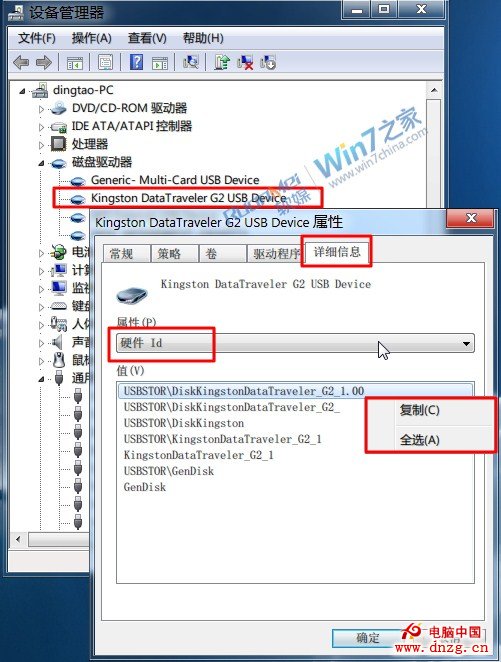
- 開啟「控制台」→「裝置管理員」,展開「磁碟機」,找到你的隨身碟。
- 右鍵選擇「屬性」→「詳細資料」標籤,屬性下拉選單選「硬體 ID」,複製數值區的字串並妥善保存。
第二步:取得 USB 大量儲存裝置的硬體 ID
- 在裝置管理員中展開「通用序列匯流排控制器」。
- 找到「USB 大量儲存裝置」,同樣進入屬性→詳細資料→硬體 ID,複製並保存。
- 建議將所有常用可移動儲存裝置的硬體 ID 皆記錄下來,日後新增裝置再補充。
第三步:設定群組原則
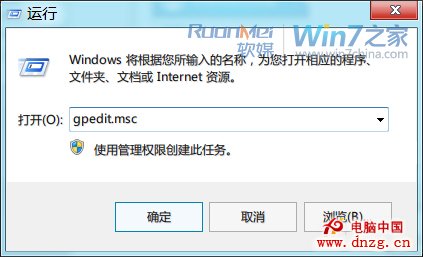
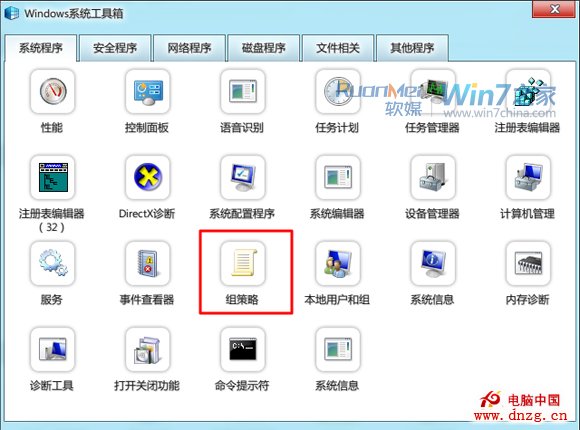
- 按 Win+R 輸入
gpedit.msc 開啟群組原則編輯器。
- 依序展開:電腦設定 → 系統管理範本 → 系統 → 裝置安裝 → 裝置安裝限制。
- 啟用「禁止安裝未由其他原則設定描述的裝置」,選「已啟用」並確定。
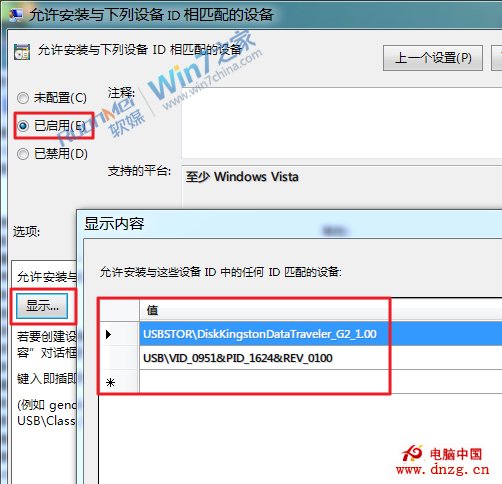
- 啟用「允許安裝符合下列裝置 ID 的裝置」,選「已啟用」,點擊「顯示」,將先前複製的硬體 ID 逐一加入。
注意:只有先啟用「禁止安裝...」,再啟用「允許安裝...」並加入 ID,才能生效。
驗證成果
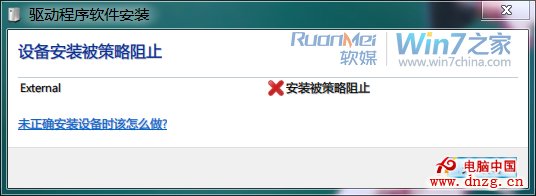
設定完成後無需重啟。插入從未在該電腦使用過的可移動儲存裝置,驅動安裝過程中會彈出阻擋提示,表示設定成功。