前言
Win7 開始選單的休眠選項需點擊多次才能執行。本文教您建立桌面捷徑並指定熱鍵(如 F10),實現一鍵快速休眠,提升操作效率。
操作步驟
步驟 1:建立休眠捷徑
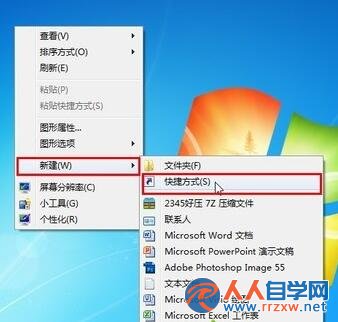
- 桌面空白處右鍵 → 「新增」 → 「捷徑」。
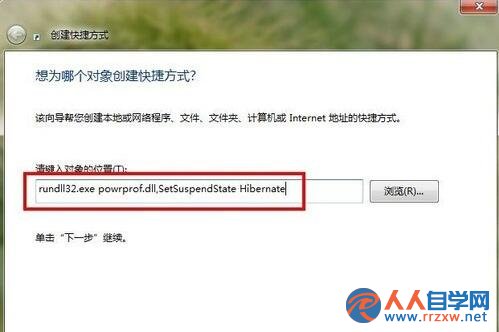
- 項目位置輸入:
rundll32.exe powrprof.dll,SetSuspendState 0,1,0
(注意:原文 undll32.exe 為筆誤,正確為 rundll32.exe;參數 0,1,0 對應 Hibernate、Critical、DisableWakeEvent)
- 點選「下一步」,名稱輸入「休眠」→ 「完成」。
步驟 2:指定熱鍵(以 F10 為例)
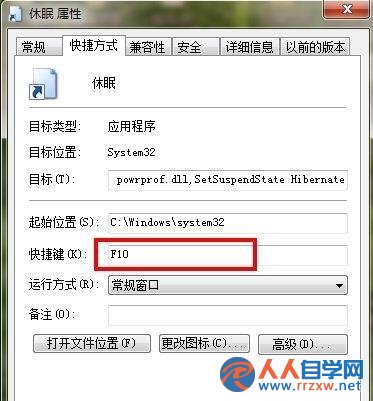
- 右鍵點選桌面上的「休眠」捷徑 → 「內容」。
- 切換至「捷徑」索引標籤,點選「快速鍵」輸入框。
- 直接按鍵盤上的 F10 鍵,系統自動顯示 Ctrl + Alt + F10(Win7 熱鍵固定加上 Ctrl+Alt 前綴)。
- 點選「確定」儲存。
步驟 3:測試與使用
- 雙擊桌面「休眠」捷徑,或按 Ctrl + Alt + F10,電腦即進入休眠狀態。
- 喚醒方式:按機殼電源鍵、鍵盤任意鍵或滑鼠移動(視 BIOS 設定而定)。
補充說明
- 休眠 vs 睡眠:休眠將記憶體資料寫入硬碟並斷電,喚醒較慢但不耗電;睡眠保持記憶體供電,喚醒極快但微耗電。
- 若系統未啟用休眠,請以管理員身分執行 CMD 輸入
powercfg -h on 啟用。
- 熱鍵組合建議選用較少衝突的功能鍵(F1-F12),避免與常用軟體快速鍵重疊。