Windows XP Windows 7 Windows 2003 Windows Vista Windows 綜合教學 Linux 系統教學
Windows 10 Windows 8 Windows 2008 Windows NT Windows Server 電腦軟體教學

Win7 設定 Everyone 完整權限圖文教學:資料夾/磁碟分區通用

編輯:Win7 常見問題解答

在 Windows 7/8/8.1 中,為資料夾或磁碟分區新增 Everyone 群組 並給予「完全控制」權限,可解決網路共享存取被拒、程式無法寫入資料等常見問題。本文以圖文詳細說明完整設定流程。

操作步驟

1. 開啟資料夾/磁碟屬性 → 安全性

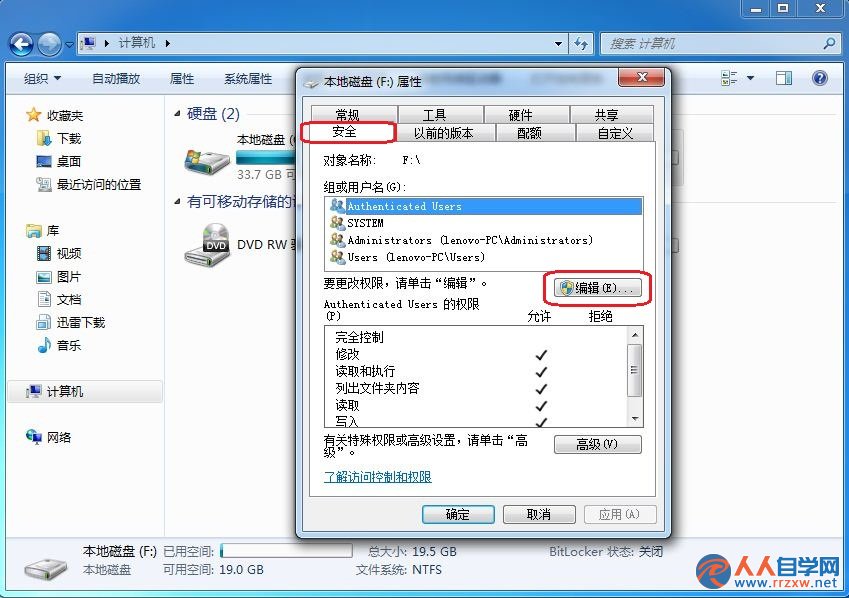
在總管中右鍵點擊目標資料夾或磁碟機代號(如 D:),選擇 「內容」 → 「安全性」 索引標籤 → 點擊 「編輯...」。
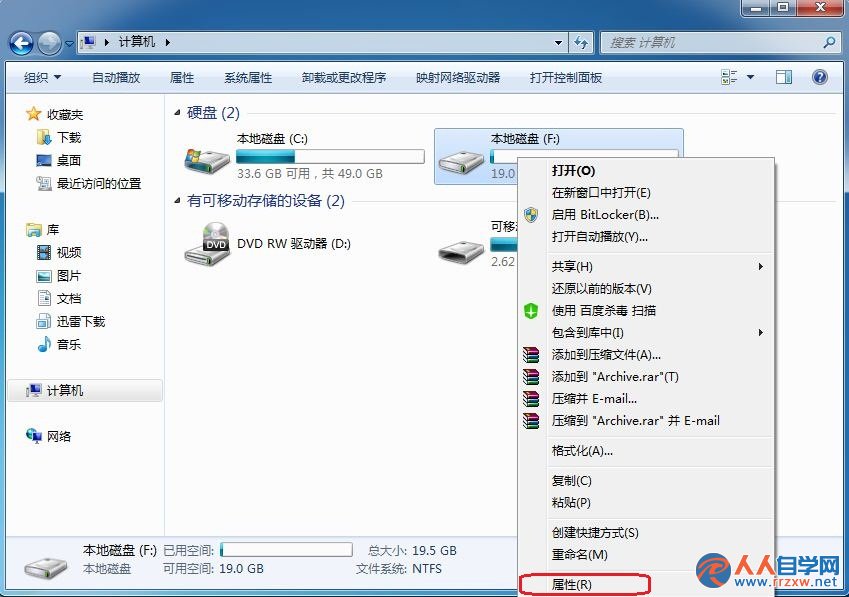
右鍵選單內容
安全性索引標籤

2. 新增 Everyone 群組

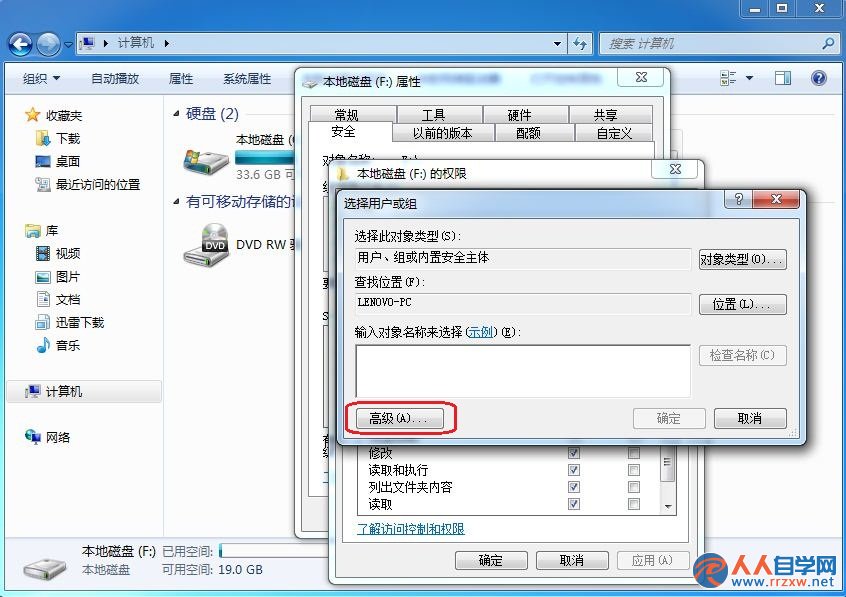
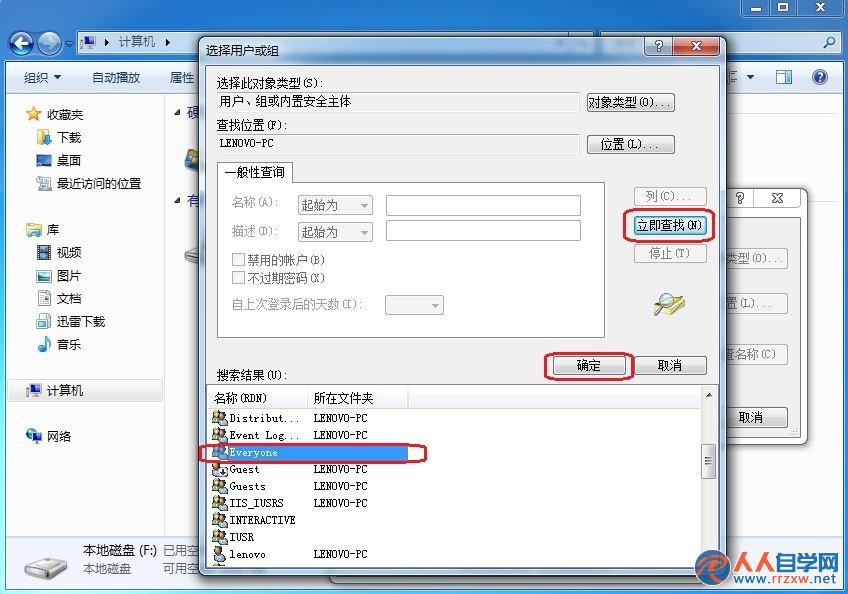
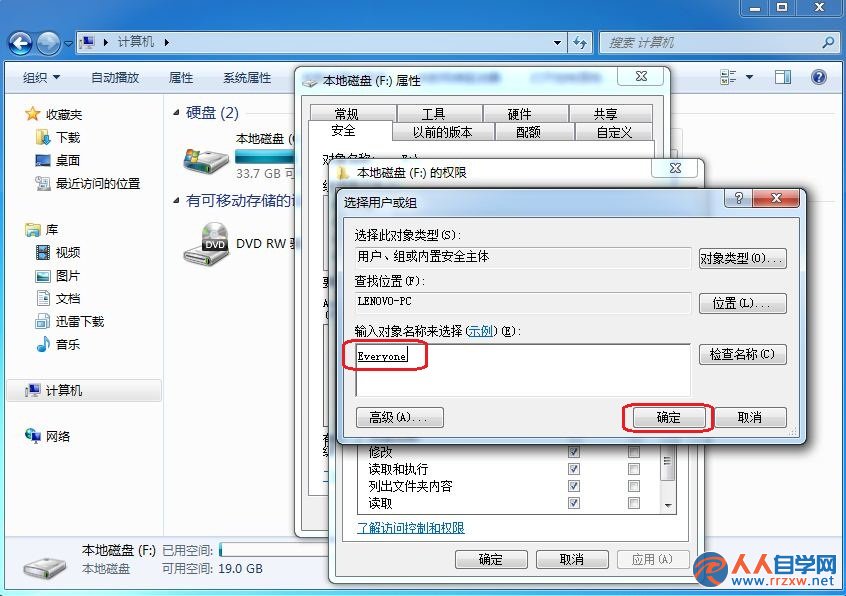
在「權限」視窗點擊 「新增...」 → 點擊 「進階...」 → 點擊 「立即尋找」 → 在清單中找到 Everyone → 雙擊或選取後點「確定」加入。
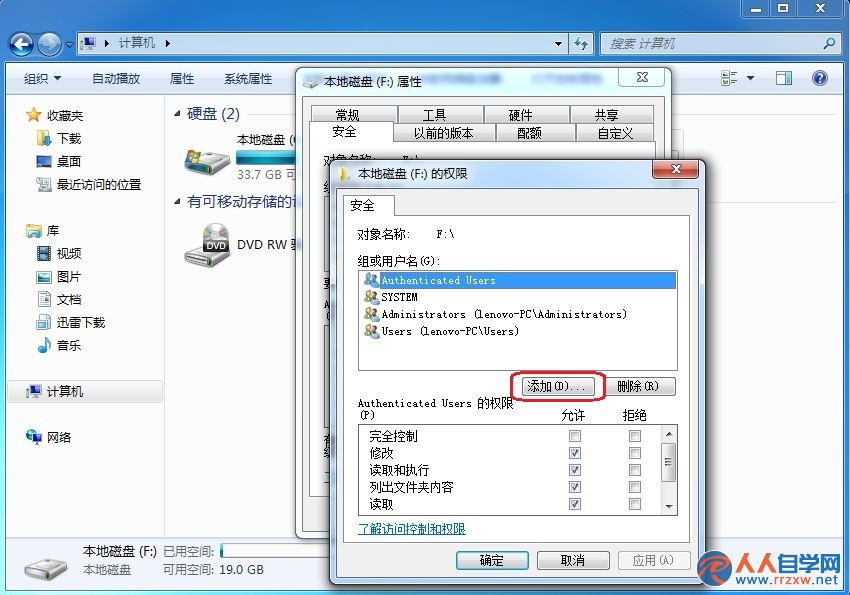
新增按鈕
進階按鈕
立即尋找 Everyone
確認加入

3. 給予完全控制權限

回到「權限」視窗,選取 Everyone,在下方「允許」欄勾選 「完全控制」(會自動連帶勾選所有子項),點擊「確定」→ 再點「確定」關閉所有視窗。
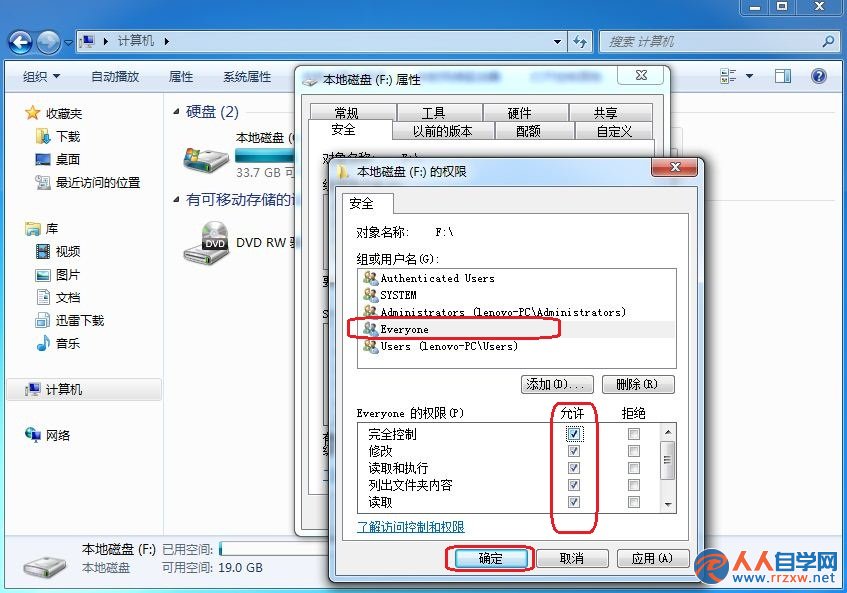
完全控制勾選

適用版本與注意事項

  • 實測適用:Windows 7 / 8 / 8.1 / 10 / 11(介面略有差異,邏輯相同)。
  • 安全性提醒:給予 Everyone 完全控制等同於「任何使用者(含來賓)皆可讀寫刪除」,請勿用於系統碟(C:)、機密資料或公開共享資料夾,建議僅限於私人資料磁碟或測試環境。
  • 若為網路共享,還需在「共用」索引標籤設定「共用權限」給 Everyone。
Copyright © Windows教程網 All Rights Reserved