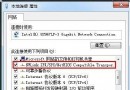
現象:插入 2TB 希捷行動硬碟 → 藍畫面/無反應/裝置管理員顯示裝置但檔案總管無磁碟機代號
希捷特定固件/驅動在 Win7 下相容性問題,導致裝置管理員載入錯誤驅動實例。解除安裝並重新掃描硬體讓 Windows 重新載入標準 USB 大容量儲存裝置驅動即可修復。
兩步修復流程
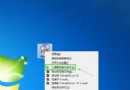
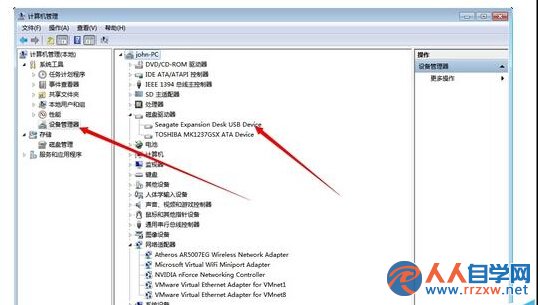
- 右鍵「電腦」 → 管理 → 裝置管理員 → 磁碟機 / 通用序列匯流排控制器 → 找到 Seagate Expansion Desk USB Device(或類似名稱) → 右鍵 → 解除安裝 → 確定。
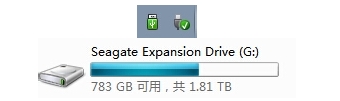
- 拔除 USB 線 → 重新插入 → Windows 自動偵測並安裝標準驅動 → 檔案總管出現磁碟機代號 → 正常讀寫。

原理與延伸
- Windows 內建
usbstor.sys(USB 大容量儲存裝置驅動)相容性最佳,廠商專屬驅動反而易衝突。
- 同法適用:WD、東芝、創見等品牌行動硬碟在 Win7/8/10 下無法辨識/藍畫面。
- 若解除安裝後仍異常,嘗試:更換 USB 線/插口(後置直連主機板)、關閉 USB 選擇性暫停(電源選項)、更新主機板晶片組驅動。
小結:裝置管理員「解除安裝」+「重新插入」兩步驟,徹底清除錯誤驅動實例,讓 Windows 標準驅動接管,修復 2TB 希捷及多數行動硬碟在 Win7 下的辨識失敗問題。