無線路由器普及後,自動連線成常態,密碼久了難免遺忘。Windows 7 內建功能,無需第三方工具,三步即可找回明文密碼。
圖文操作步驟
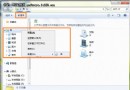
- 控制台 → 網路和共用中心
- 左側點選 管理無線網路,列出歷史連線清單
- 右鍵目標網路 → 內容 → 安全性 索引標籤 → 勾選 顯示字元
密碼即以明文顯示於「網路安全性金鑰」欄位,可直接複製備份。
其他系統對應方案
- XP/Vista:需第三方工具(如 WirelessKeyView、RouterPassView)
- Windows 8/10/11:同樣支援上述圖形介面操作,或 PowerShell 單指令:
(netsh wlan show profiles name="SSID" key=clear) -match "Key Content"
- 路由器管理介面:192.168.1.1 登入 → 無線設定 → 查看/重設密碼(需管理員帳密)
安全建議
- 密碼管理器(Bitwarden、KeePass、1Password)統一儲存
- 路由器標籤貼紙備份預設密碼
- 定期更換 WPA3/WPA2-AES 密碼,關閉 WPS
Windows 7 讓找回無線密碼像打開抽屜一樣簡單,善用內建功能,拒絕網路斷連焦慮。