保持系統更新是安全與穩定的基石
Windows Update 提供安全性更新、錯誤修正、驅動程式更新、功能改進。雖 Win7 主流支援已結束(2020/1/14),延伸安全性更新 (ESU) 與現有更新仍可安裝,建議定期手動檢查確保最新防護。
六步手動更新流程
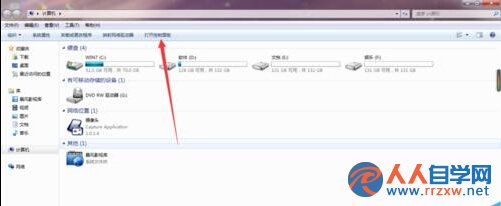
- 開啟「電腦」(或「我的電腦」)。
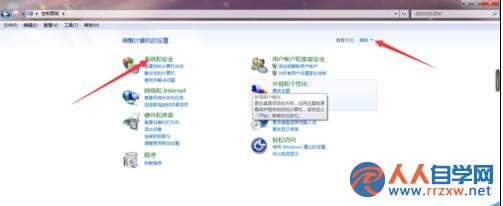
- 工具列點選「控制台」。
- 檢視模式切為「類別」 → 點選「系統與安全性」。
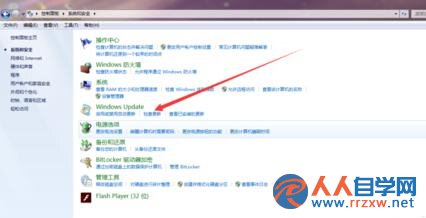
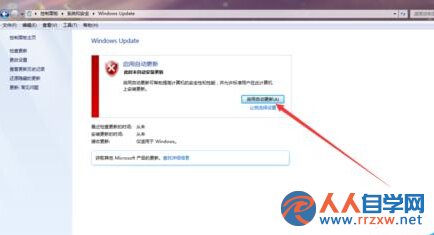
- 點選「Windows Update」 → 「檢查更新」。
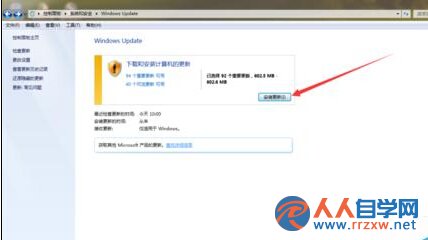
- 系統搜尋可用更新 → 點選「安裝更新」 → 等待下載與安裝(建議插上電源、飯前/睡前執行)。
- 安裝完成提示重新開機 → 重新開機完成更新配置。

注意事項與建議
- 筆電必須接上電源,避免更新過程斷電導致系統損壞。
- 更新時間不可預測(數分鐘至數小時),選擇閒暇時段執行。
- 重要/選擇性更新區分:重要更新(安全性、關鍵修正)建議全裝;選擇性更新(驅動、語言包、功能改進)視需求勾選。
- 更新失敗對策:重新檢查更新、執行
sfc /scannow、重置 Windows Update 元件(net stop wuauserv 等指令)、參考錯誤代碼查詢微軟知識庫。
小結:控制台六步走完成 Win7 手動更新,養成定期檢查習慣,為已停止主流支援的 Win7 爭取最大程度的安全防護與穩定體驗。