Windows XP Windows 7 Windows 2003 Windows Vista Windows 綜合教學 Linux 系統教學
Windows 10 Windows 8 Windows 2008 Windows NT Windows Server 電腦軟體教學

Win7 插入 USB 隨身碟無「修復」提示?四大原因與解決對策

編輯:Win7 常見問題解答

將 USB 隨身碟插入 Windows 7 電腦,系統卻沒跳出「掃描並修復」提示,甚至完全辨識不出裝置?這通常源於磁碟代號衝突、驅動程式異常、移除原則設定錯誤,或是登錄檔遺失關鍵值。以下提供四種針對性解法,依序嘗試即可。

情況一:磁碟代號衝突導致無法顯示

若隨身碟在「磁碟管理」中顯示為「健康」但無代號,或代號與既有網路磁碟衝突,系統就不會彈出修復視窗。
  1. 滑鼠右鍵「電腦」→「管理」→「磁碟管理」。
  2. 找到隨身碟分割區,右鍵選「變更磁碟機代號與路徑」。
  3. 點選「變更」,指定一個未使用的代號(如 Z:),確定。
變更磁碟代號

情況二:USB 驅動程式損壞或卡住

裝置管理員中的 USB 大容量儲存裝置驅動若異常,需重新安裝。

  1. 「電腦」右鍵→「管理」→「裝置管理員」。
  2. 展開「磁碟機」與「通用序列匯流排控制器」,找到對應的 USB 裝置(通常顯示為「USB 大容量儲存裝置」)。
  3. 右鍵選「解除安裝裝置」,拔除隨身碟,重新插入,Windows 會自動重裝驅動。

情況三:移除原則設為「快速移除」影響效能與提示

在裝置管理員中,右鍵該隨身碟→「內容」→「原則」分頁,勾選「最佳效能」(需配合「安全移除硬體」使用),可提升讀寫速度並恢復正常提示機制。

情況四:登錄檔缺少 systray.exe 自動啟動值

系統托盤程式若未啟動,會導致 USB 插入通知不顯示。

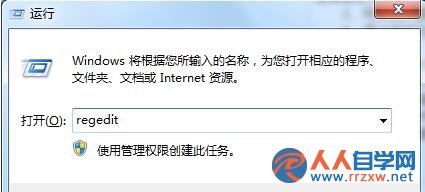
  1. 按 Win+R 輸入 regedit 開啟登錄編輯器。
  2. 瀏覽至:HKEY_CURRENT_USER\Software\Microsoft\Windows\CurrentVersion\Run
  3. 右鍵空白處→「新增」→「字串值」,命名為 systray。
  4. 雙擊修改數值資料為:c:\windows\system32\systray.exe,確定並重開機。
登錄檔編輯

終極測試:換電腦驗證

將同一支隨身碟插到另一台電腦。若他處正常,問題在您的電腦軟體環境;若同樣無反應,隨身碟本身可能硬體損壞,建議送修或更換。

Copyright © Windows教程網 All Rights Reserved