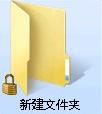
Windows 7 啟用「簡單檔案共享」後,共享資料夾圖示左下角會出現 小鎖圖示,表示該資料夾有存取限制。即使取消共享,小鎖有時仍殘留。本文提供「新增 Everyone 權限移除小鎖」與「徹底取消共享」雙重方案。
現象說明
小鎖代表:資料夾 NTFS 權限未包含 Everyone,導致非擁有者無法存取。新增 Everyone 讀取/寫入權限即可移除小鎖,不影響共享狀態。
方案一:保留共享、移除小鎖(新增 Everyone)
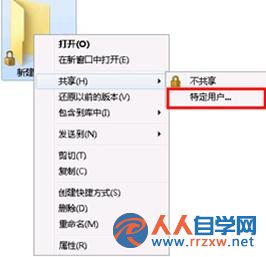
- 右鍵資料夾 → 「共用」 → 「特定用戶共用...」。
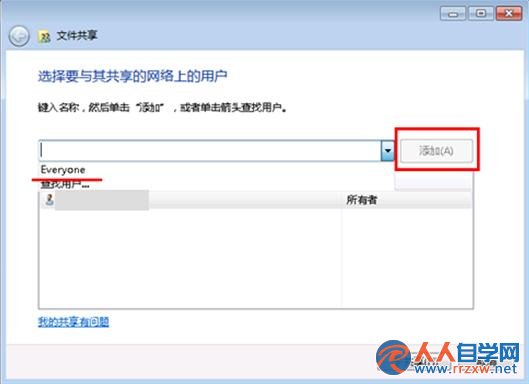
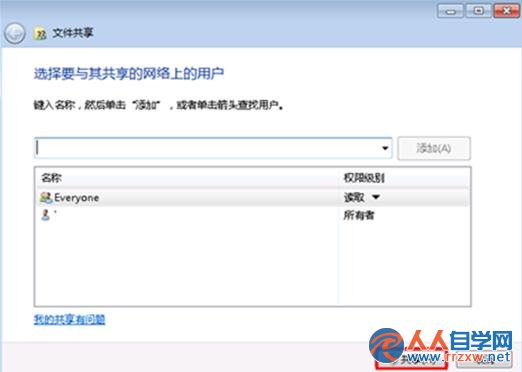
- 下拉選單選 Everyone → 點擊 「新增」 → 權限等級選「讀取/寫入」 → 「共用」 → 「完成」。
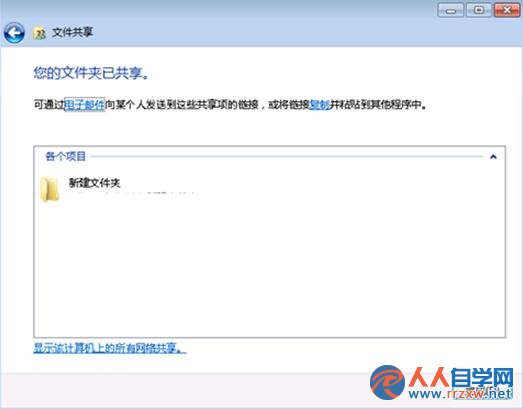
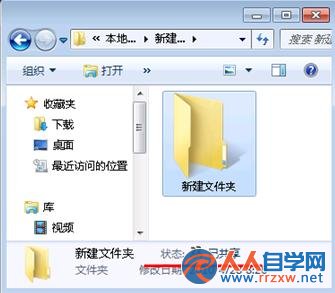
- 完成後小鎖消失,資料夾維持共享狀態。
方案二:徹底取消共享(含進階共享關閉)
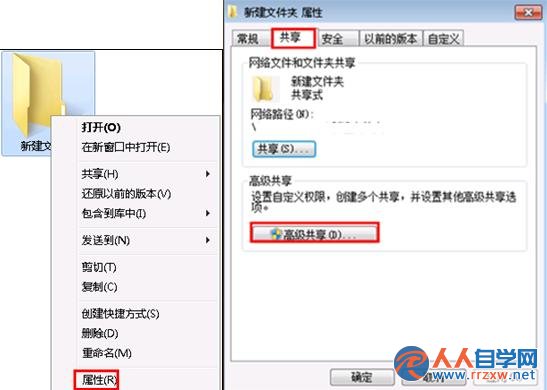
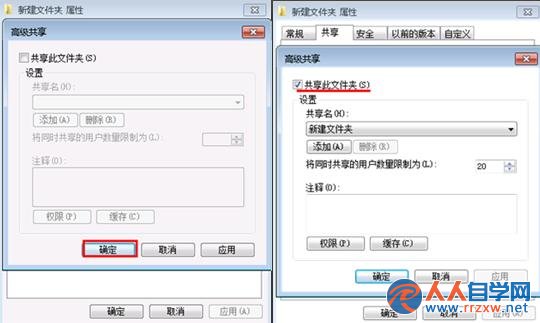
- 右鍵資料夾 → 「內容」 → 「共用」 索引標籤 → 「進階共用...」。
- 取消勾選 「共用這個資料夾」 → 「確定」→ 「關閉」。
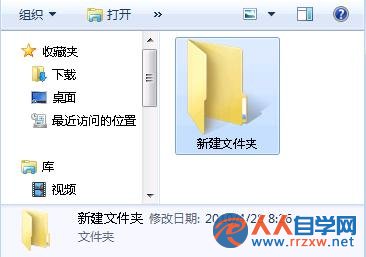
- 狀態列不再顯示「已共用」,小鎖同步消失。
快速判斷
- 只想去掉小鎖、保留共享 → 用方案一。
- 完全不需共享 → 用方案二更乾淨。