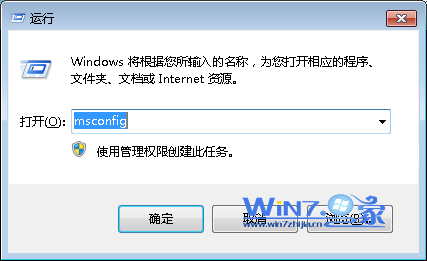
Win7 內建「平衡」、「省電」、「高效能」三種電源方案,但切換需進入控制台多層選單,極不方便。利用 powercfg 指令查詢方案 GUID,建立桌面捷徑並修改目標參數,即可實現雙擊捷徑一鍵切換電源方案,大幅提升筆電續航彈性與效能切換效率。
powercfg -list (或 powercfg /list)輸出範例:
現有的電源方案 (* 為作用中)
-----------------------------------
電源方案 GUID: 381b4222-f694-41f0-9685-ff5bb260df2e  (平衡) *
電源方案 GUID: 8c5e7fda-e8bf-4a96-9a85-a6e23a8c635c  (高效能)
電源方案 GUID: a1841308-3541-4fab-bc81-f71556f20b4a  (省電)
記下三組 GUID (含括號外的字串),每台電腦可能不同。
C:\Windows\System32\powercfg.exe → 「下一步」。

powercfg -setactive GUID
其中 GUID 替換為步驟 1 查詢到的對應代碼。例如「省電模式」捷徑目標:
powercfg -setactive a1841308-3541-4fab-bc81-f71556f20b4a

powercfg -getactivescheme,顯示的 GUID 應與目標一致。powercfg -list 取得新 GUID 建立捷徑。powercfg -setactive GUID 即可,適合納入批次檔/排程工作自動化 (如:上班時間自動高效能、下班/離席自動省電)。Windows 7 / 8 / 8.1 / 10 / 11 皆支援 powercfg 指令與 GUID 機制,捷徑法通用。
幾分鐘設定,終身受用。讓您的筆電在「外出會議需長續航」與「插電處理重度運算需高效能」間,隨心所欲一鍵切換,不再為繁瑣選單折騰。