Windows XP Windows 7 Windows 2003 Windows Vista Windows 綜合教學 Linux 系統教學
Windows 10 Windows 8 Windows 2008 Windows NT Windows Server 電腦軟體教學

Win7 禁止/限制安裝軟體:群組原則與專業管控軟體雙重方案

編輯:Win7 常見問題解答

企業管理、學校機房、家長管控等情境下,需防止使用者隨意安裝軟體導致系統不穩、中毒或授權違規。Win7 提供內建「群組原則」與第三方「管控軟體」兩種路徑,本文詳細說明雙重方案操作與優劣比較。

方案一:群組原則禁用 Windows Installer (內建、免費、適用網域/工作群組)

操作步驟

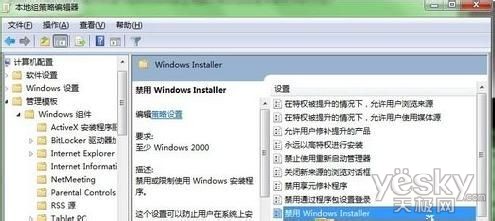
  1. Win+R → 輸入 gpedit.msc → 開啟「本機群組原則編輯器」。
  2. 依序展開:電腦設定 → 系統管理範本 → Windows 元件 → Windows Installer。
  3. 雙擊右側 「關閉 Windows Installer」 (或「禁用 Windows Installer」)。
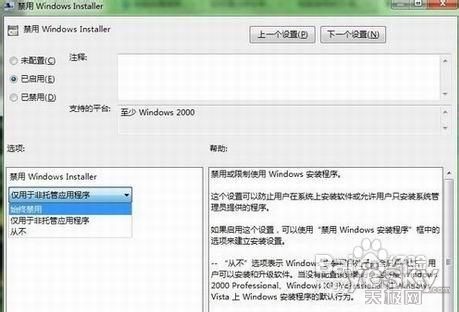
  4. 選擇 「已啟用」 → 「關閉 Windows Installer」下拉選單選 「永遠」 (或「僅非受控應用程式」視需求)。
  5. 點擊「確定」套用。
群組原則-Windows Installer
設定為永遠禁用

效果與限制

  • 效果: 所有 .msi 安裝封裝無法執行,彈出「系統管理員已停用 Windows Installer」錯誤。
  • 繞過風險: 具備系統管理員權限的使用者可反向修改群組原則、登錄值 (HKLM\Software\Policies\Microsoft\Windows\Installer\DisableMSI) 解除限制。
  • 不影響: .exe 類安裝程式 (非 MSI 封裝)、綠色免安裝軟體、已安裝程式的更新/移除。

方案二:專業電腦管控軟體 (大勢至 USB 端口監控軟體為例)

適合需「白名單/黑名單」精細管控、防止繞過、集中管理多台電腦的環境。

核心功能

  • 「禁止執行的程式」 (黑名單): 新增程式名稱 (如 setup.exe, install.exe, *.msi) 或完整路徑,禁止安裝/執行。
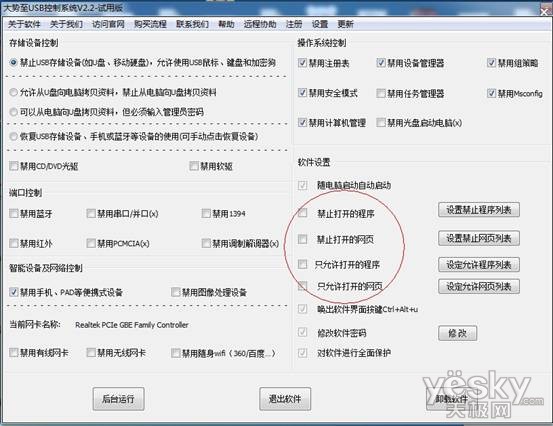
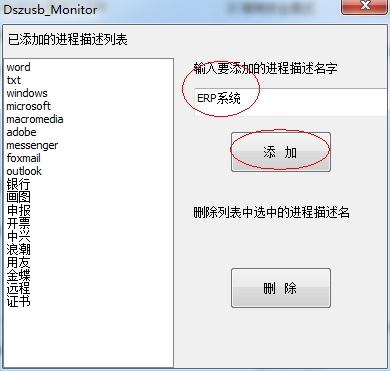
  • 「只允許執行的程式」 (白名單): 僅允許清單內程式執行 (如 Office、瀏覽器、ERP 客戶端),其他一律攔截,安全性最高。
  • 防繞過機制: 服務層級攔截、密碼保護設定、防止工作管理員結束進程、防止安全模式繞過。
  • 集中管理: 主控端統一下發策略至全網用戶端,支援即時監控、日誌稽核。
大勢至軟體-禁止安裝功能
白名單設定介面

方案比較與選擇建議

維度群組原則專業管控軟體
成本免費 (內建)需購買授權
部署難度單機手動/網域 GPO 推送需安裝 Agent、架設主控端
管控粒度粗略 (全開/全關 MSI)極細 (白/黑名單、路徑、簽章、雜湊)
防繞過能力弱 (本機管理員可改)強 (核心驅動/服務保護、密碼鎖)
適用場景小型網域、個人電腦、臨時需求企業生產環境、機房、合規要求高環境

補充:登錄法快速禁用 MSI (不想開 gpedit.msc)

Windows Registry Editor Version 5.00

[HKEY_LOCAL_MACHINE\SOFTWARE\Policies\Microsoft\Windows\Installer]
"DisableMSI"=dword:00000001

另存為 disable_msi.reg 雙擊匯入即可生效 (需重開機或重啟 explorer.exe)。

根據組織規模、安全需求與預算,選擇最適合的方案。建議:基礎防護用群組原則,核心資產上專業管控軟體,構建纵深防禦體系。

Copyright © Windows教程網 All Rights Reserved