對於剛接觸 Windows 系統的新手來說,查看或修改 DNS 位址可能聽起來有點技術門檻,但其實操作步驟非常直觀。本文將以圖文並茂的方式,手把手教您在 Windows 7 系統中,如何透過命令提示字元快速查看目前的 DNS 設定,以及如何透過圖形化介面安全地變更 DNS 伺服器位址。
一、準備工作
- 一台執行 Windows 7 的電腦
- 基本的滑鼠鍵盤操作能力
二、查看目前的 DNS 位址(指令模式)
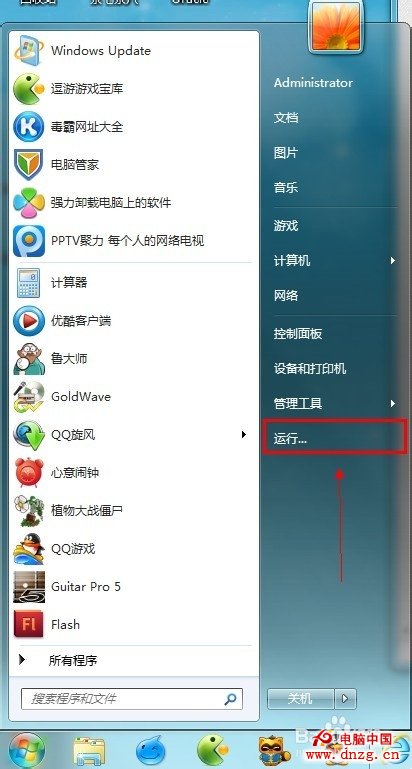
- 進入系統桌面,點擊「開始」選單,選擇「執行...」(或直接按 Win + R)。
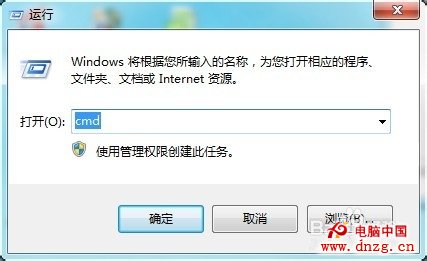
- 在輸入框鍵入
cmd 並按 Enter,開啟命令提示字元視窗。
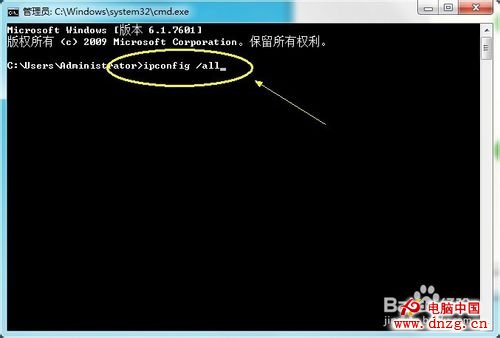
- 在命令列輸入
ipconfig /all 並按 Enter。這條指令會列出所有網路介面卡的完整 TCP/IP 設定。
- 在輸出結果中尋找您正在使用的網路介面卡(無線網卡通常顯示為「無線網路連線」,有線則為「區域連線」),其下方的 DNS 伺服器 欄位即為目前使用的 DNS 位址。順帶一提,這裡也能看到 IPv4 位址、子網路遮罩、預設閘道等資訊。
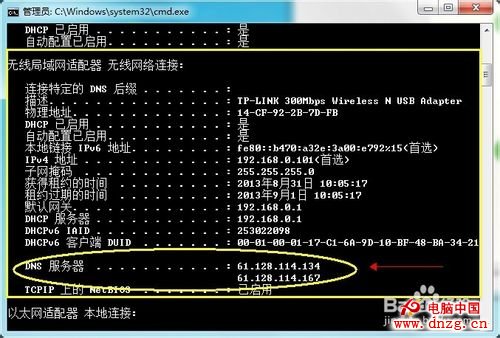
提示:圖示環境為無線網卡,若您使用有線網路,介面卡名稱會不同,但欄位含義相同。
三、修改 DNS 位址(圖形化介面,建議新手使用)
雖然也可用 netsh 指令修改,但容易輸入錯誤。以下採用圖形化步驟,直觀且不易出錯。
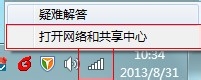
- 在桌面右下角系統匣區,對著網路圖示(電腦螢幕或訊號圖示)按右鍵,選擇「開啟網路和共用中心」。
- 在左側面板點擊「變更介面卡設定」。

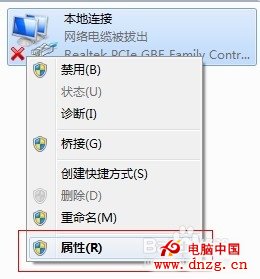
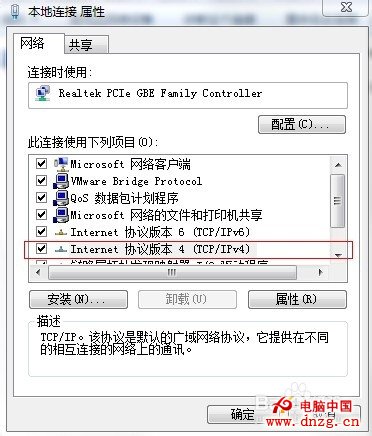
- 找到您正在使用的網路連線(如「區域連線」或「無線網路連線」),按右鍵選擇「內容」。
- 在網路功能清單中雙擊「Internet 通訊協定第 4 版 (TCP/IPv4)」,或選取後點擊「內容」。
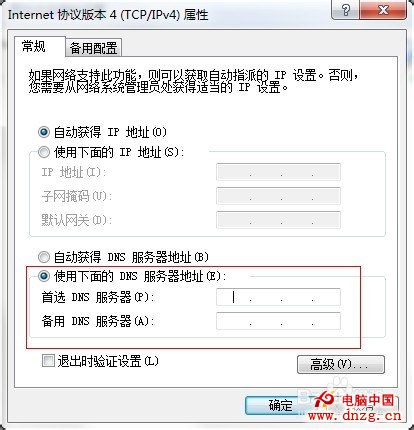
- 在彈出的視窗中,選擇「使用下列的 DNS 伺服器位址」,並輸入慣用與備用 DNS 位址。常見的公共 DNS 範例:
- Google:
8.8.8.8 / 8.8.4.4
- Cloudflare:
1.1.1.1 / 1.0.0.1
- 您的 ISP(如中華電信、遠傳等)提供的專用 DNS
輸入完成後,點擊「確定」儲存設定。
四、注意事項
- 本教學操作環境為無線網路,有線網路的介面卡名稱雖不同,但設定邏輯完全相同。
- 修改 DNS 後,建議重新開機或執行
ipconfig /flushdns 清除快取,確保新設定立即生效。
- 若不確定該填寫何種 DNS,請洽詢您的網路服務提供商(ISP)客服。
掌握這項技巧,不僅能解決部分網頁無法開啟、解析緩慢的問題,也能在需要時切換至更快、更安全的公共 DNS 服務。希望這篇圖文教學能幫助您輕鬆搞定 Windows 7 的 DNS 設定!