Windows XP Windows 7 Windows 2003 Windows Vista Windows 綜合教學 Linux 系統教學
Windows 10 Windows 8 Windows 2008 Windows NT Windows Server 電腦軟體教學

Win7 開啟檔案提示「引用了一個不可用的位置」完整解決教學

編輯:Win7 常見問題解答

許多 Windows 7 使用者在開啟檔案或資料夾時,會遇到「引用了一個不可用的位置」錯誤訊息。這通常是因為使用者資料夾(如「我的文件」)的註冊表路徑設定錯誤,或是硬碟磁碟機代號變更導致。以下提供透過修改註冊表來快速修正路徑的詳細步驟。

解決方法:修改 User Shell Folders 註冊表值

  1. 按下鍵盤 Win + R 開啟「執行」視窗。
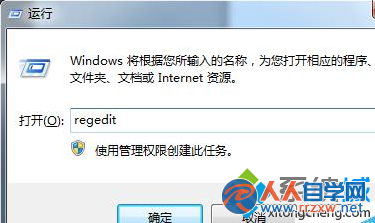
  2. 輸入 regedit 並按 Enter,開啟「登錄編輯器」。
  3. 在左側導覽依序展開:
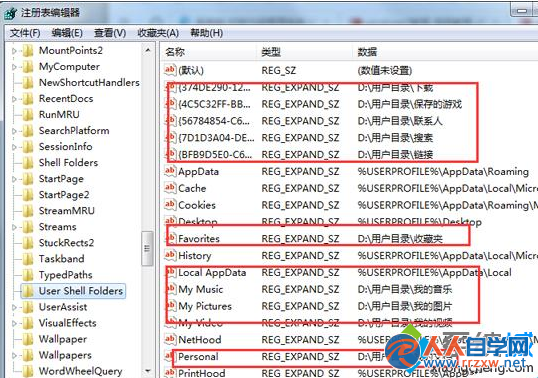
    HKEY_CURRENT_USER\SOFTWARE\MICROSOFT\WINDOWS\CURRENTVERSION\EXPLORER\USER SHELL FOLDERS
  4. 在右側窗格找到 「我的文件」(或 Personal)項目,雙擊開啟修改視窗。
  5. 將「數值資料」改為您希望的實際路徑(例如 D:\Documents 或 C:\Users\您的帳號\Documents),按下「確定」。

  6. 關閉登錄編輯器,重新啟動電腦 即可生效。
錯誤提示畫面
執行 regedit
修改註冊表路徑

小提醒:修改註冊表前建議先備份(檔案 > 匯出),以防誤改導致其他問題。若有多個使用者帳號,需分別登入各帳號進行設定。

Copyright © Windows教程網 All Rights Reserved