使用 WiFi 共享精靈/熱點軟體時,虛擬網卡(Microsoft Virtual WiFi Miniport Adapter)常出現錯誤代碼 10、消失、或模式自動從 AP 切換為 Ad-hoc 導致手機搜尋不到熱點。本文提供兩套修復方案。
方案一:裝置管理員掃描硬體變更(最簡單)
- 確保 WiFi 共享精靈已開啟並啟動熱點(虛擬網卡需處於啟用狀態)。
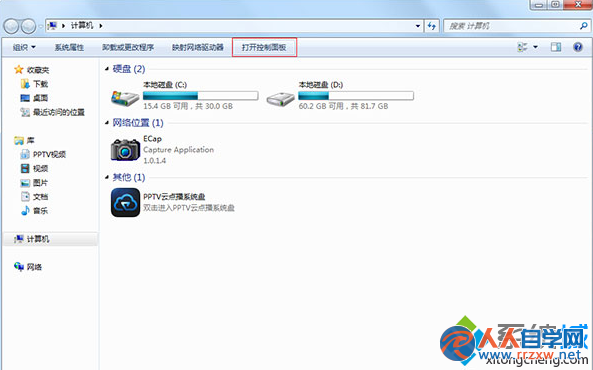
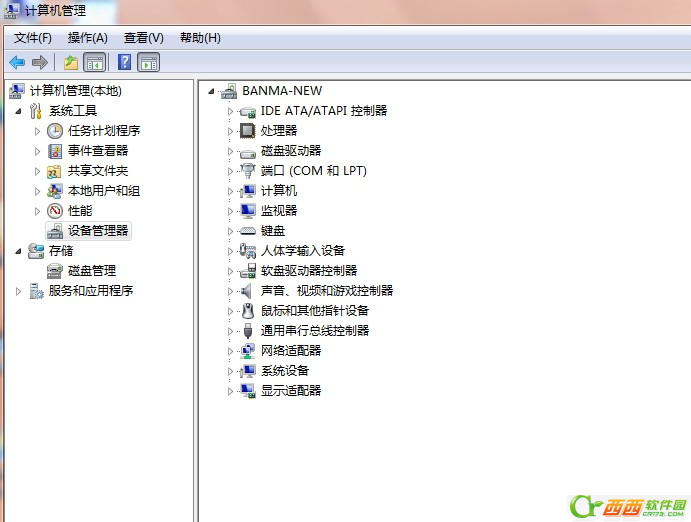
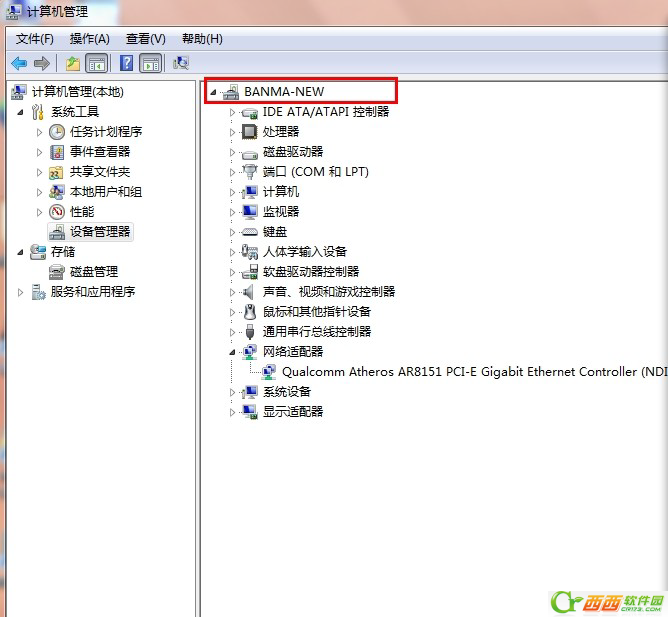
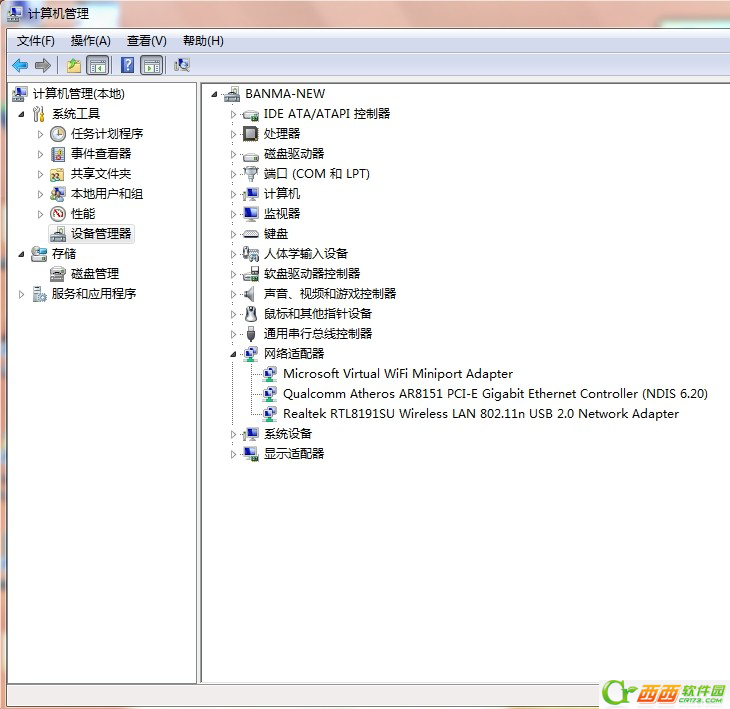
- 右鍵「電腦」→ 「管理」→ 「裝置管理員」→ 「網路介面卡」。
- 點擊工具列「掃描硬體變更」圖示(或右鍵空白處選「掃描硬體變更」)。
- 等待 1 分鐘後再掃描一次,重複 3-5 次直到虛擬網卡正常顯示(無黃色驚嘆號、名稱為「Microsoft Virtual WiFi Miniport Adapter #2」等)。
方案二:netsh 指令強制設定 Hosted Network 模式
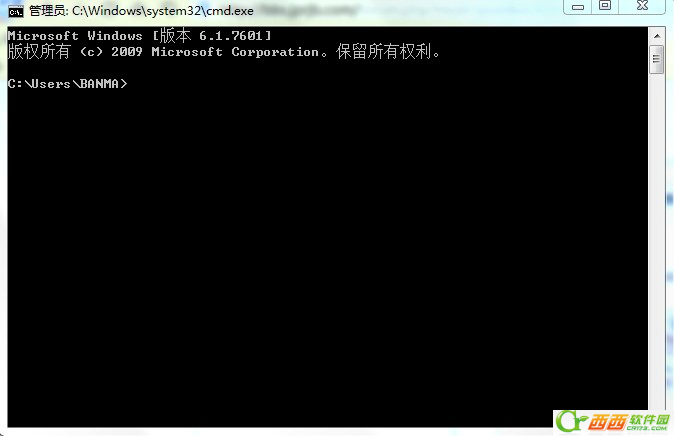
- 以系統管理員身分開啟命令提示字元(Win → 輸入
cmd → Ctrl + Shift + Enter)。
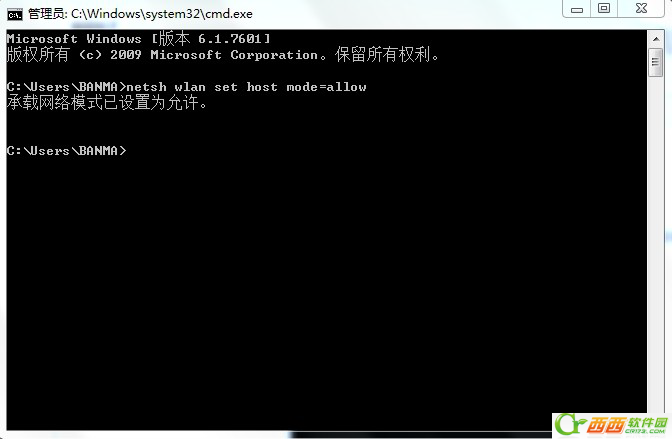
- 輸入以下指令啟用託管網路模式:
netsh wlan set hostednetwork mode=allow
- 啟動託管網路:
netsh wlan start hostednetwork
- 重新開啟 WiFi 共享精靈建立熱點。
常見原因與預防
- 無線網卡驅動程式版本過舊/不相容 → 更新至官網最新版。
- Windows Update 更新後驅動程式衝突 → 回滾驅動程式或重裝。
- 第三方安全軟體攔截虛擬網卡建立 → 加入信任清單/暫時停用防火牆測試。
- 筆電無線開關未開啟(Fn + F鍵/實體開關) → 確認無線電已開啟。
方案一適用於虛擬網卡驅動程式卡住;方案二適用於 Hosted Network 服務狀態異常。兩者結合可解決 90% 以上 WiFi 熱點建立失敗問題。