Windows 7 工作列的跳躍清單提供近期檔案、常用程式快速存取,雖方便卻也記錄了使用者隱私軌跡。單純右鍵逐項刪除治標不治本——超過顯示上限時,刪除一項後方會自動補上新紀錄。本文提供三種徹底清理方案,守護個人隱私。
方法一:善用「魔方優化大師」一鍵清理
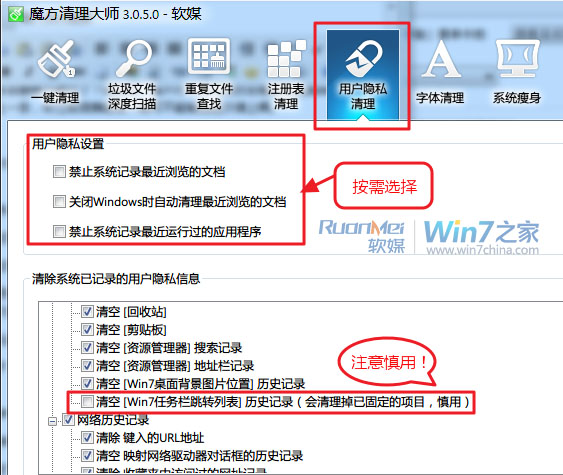
- 開啟魔方優化大師 → 「清理大師」 → 「使用者隱私清理」。
- 勾選需求項目:
☐ 禁止系統記錄最近瀏覽文件(視需求)
☐ 關機時自動清理最近瀏覽文件(推薦)
☐ 禁止系統記錄最近執行程式
- 於「清除系統已記錄的使用者隱私資訊」勾選 「清空 Win7 工作列跳躍清單歷史記錄(會清理已釘選項目,請謹慎)」,執行清理。
方法二:透過工作列屬性停用記錄功能(推薦)
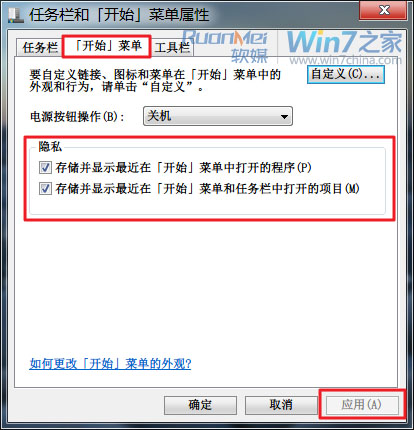
- 工作列空白處右鍵 → 「屬性」 → 「開始功能表」索引標籤(或開始功能表右鍵「屬性」)。
- 於「隱私權」區塊取消勾選:
☐ 儲存並顯示最近在「開始」功能表開啟的程式
☐ 儲存並顯示最近在「開始」功能表和工作列開啟的項目
- 點擊 「套用」(非「確定」),跳躍清單歷史紀錄即刻消失,釘選項目保留。
- 若僅暫時清理,重新勾選上述兩項後再按「套用」即可恢復記錄功能。
進階設定:調整顯示項目數量
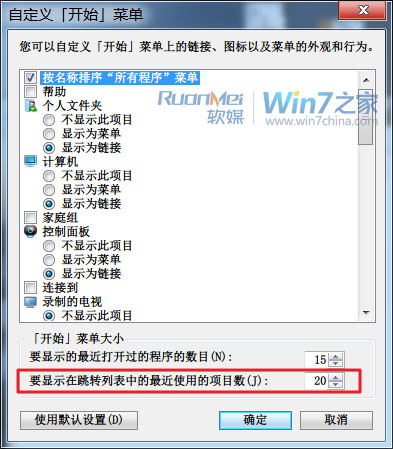
同視窗點擊「自訂」,可設定「跳躍清單中顯示最近使用的項目數」。注意此為「顯示數量」非「記錄數量」,無法解決「後浪推前浪」的記錄殘留問題。
建議採用方法二平衡便利性與隱私,搭配定期手動清理,讓 Windows 7 既好用又安心。