Windows XP Windows 7 Windows 2003 Windows Vista Windows 綜合教學 Linux 系統教學
Windows 10 Windows 8 Windows 2008 Windows NT Windows Server 電腦軟體教學

Win7 登錄表修改加快程式回應速度:設定 WaitToKillAppTimeout 為 0

編輯:Win7 常見問題解答

問題背景

Win7 執行程式偶爾出現「未回應」,系統提示「結束程式」或「等待回應」,等待往往無果,須強制關閉。預設系統等待逾時時間過長。

解決方法:登錄表新增 WaitToKillAppTimeout = 0

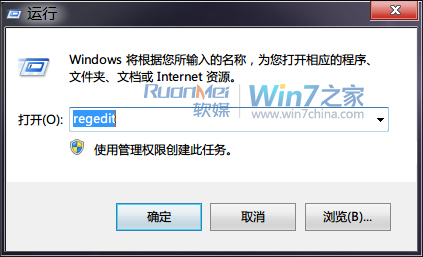
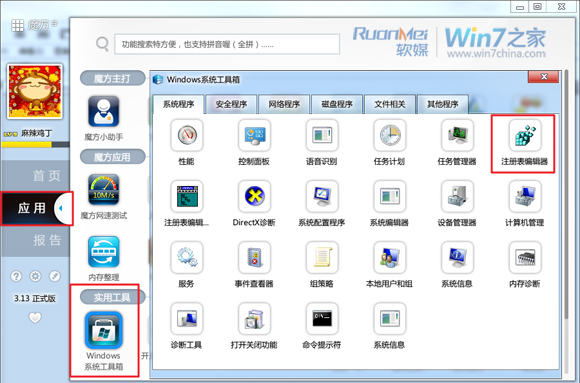
  1. 開啟登錄編輯器:Win + R → regedit 或搜尋「regedit」/魔方工具箱啟動。
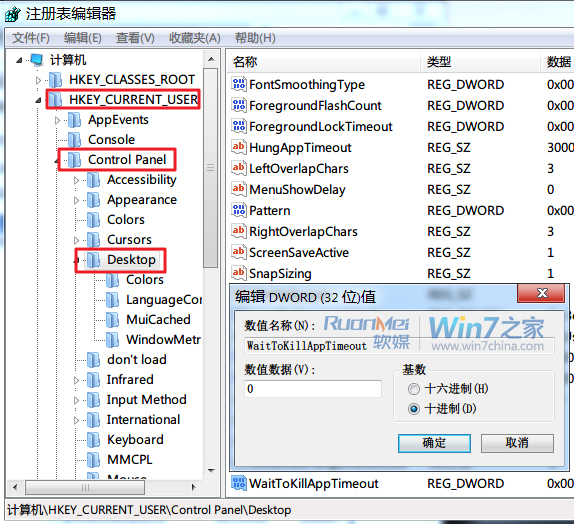
  2. 展開至:HKEY_CURRENT_USER\Control Panel\Desktop
  3. 右鍵空白處 → 新建 → DWORD (32 位元值) → 命名 WaitToKillAppTimeout (若已存在則直接修改)。
  4. 雙擊修改數值資料為 0 (十進位) → 確定。
  5. 關閉登錄編輯器,重新登入/重開機生效。

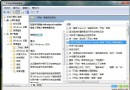
開啟登錄編輯器

展開到 Desktop 路徑

新建 WaitToKillAppTimeout=0

原理

WaitToKillAppTimeout 控制系統在關機/登出/強制結束時,等待應用程式正常退出的毫秒數。預設值通常為 20000 (20 秒) 或 12000 (12 秒)。設為 0 表示不等待,立即強制終止,大幅縮短假死等待時間。

風險提醒

  • 設為 0 可能導致程式來不及儲存資料/釋放資源就被強制關閉。
  • 建議僅在「程式經常假死、等待無效」情況下使用,平時可設為較小值 (如 5000 = 5 秒) 平衡體驗與資料安全。
  • 部分安全衛士 (如魔方) 內建此功能,可直接在介面勾選「加快程式回應」。
Copyright © Windows教程網 All Rights Reserved