Windows XP Windows 7 Windows 2003 Windows Vista Windows 綜合教學 Linux 系統教學
Windows 10 Windows 8 Windows 2008 Windows NT Windows Server 電腦軟體教學

Win7 關機後自動重開機?完整排查與修復指南

編輯:Win7 常見問題解答

Windows 7 明明點選「關機」,電腦卻自動重新開機?這可能源自系統失敗自動重啟設定、BIOS 喚醒選項、驅動程式衝突、系統檔案損毀或登錄設定錯誤。本文提供五種由淺入深的排查修復方法。

方法一:關閉系統失敗自動重啟(最常見解法)

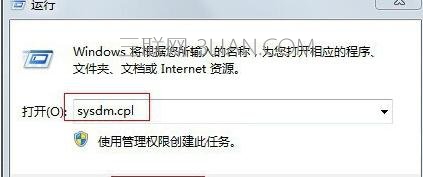
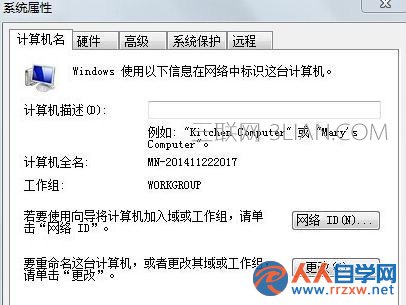
  1. 開始 → 執行(Win+R) → 輸入 sysdm.cpl 開啟系統內容。
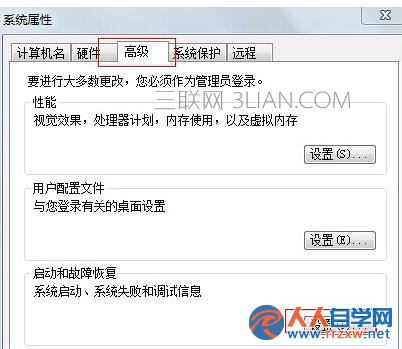
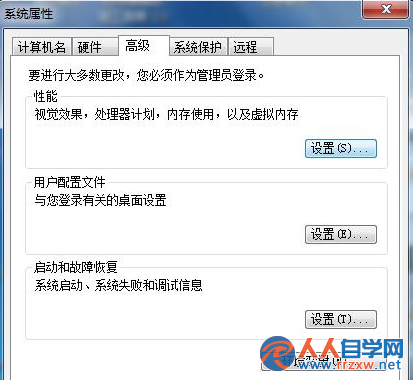
  2. 「進階」分頁 → 「啟動和故障修復」區塊點選「設定」。
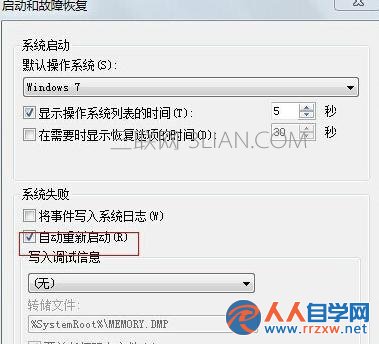
  3. 取消勾選「系統失敗」下的「自動重新啟動」→ 確定套用。

開始選單-執行

執行-sysdm.cpl

系統內容-進階分頁

啟動和故障修復設定

取消自動重新啟動

方法二:BIOS 關閉 PME Event Wake Up

開機進入 BIOS(通常按 Del、F2 或 F10),尋找電源管理選單中的 PME Event Wake Up,設為 Disabled,存檔離開。

方法三:安全模式與最後正確設定

  1. 開機連續點擊 F8 進入進階開機選單。
  2. 選「安全模式」測試關機是否正常。若正常,重開機再按 F8 選「最後一次正確設定」修復。

方法四:修復損毀系統檔案

若關機即重開或自動關機,可能因 Wininit.exe 或 Vmm32.vxd 損毀。可從正常同版本系統複製這兩個檔案至 C:\Windows\System32 覆蓋,或執行 sfc /scannow 掃描修復。

方法五:登錄設定強制關機

  1. Win+R → regedit 開啟登錄編輯器。
  2. 定位:HKEY_LOCAL_MACHINE\SOFTWARE\Microsoft\Windows NT\CurrentVersion\Winlogon
  3. 右側找 PowerdownAfterShutdown,雙擊將數值資料改為 1,按 F5 重新整理生效。

排查建議

  • 建議依序嘗試方法一→二→三,多數情況方法一即可解決。
  • 若問題在安裝新硬體/驅動後出現,優先檢查驅動相容性或移除新硬體測試。
Copyright © Windows教程網 All Rights Reserved