Windows XP Windows 7 Windows 2003 Windows Vista Windows 綜合教學 Linux 系統教學
Windows 10 Windows 8 Windows 2008 Windows NT Windows Server 電腦軟體教學

Win7 清空回收站後恢復刪除檔案:資料救援軟體掃描與恢復全流程

編輯:Win7 常見問題解答
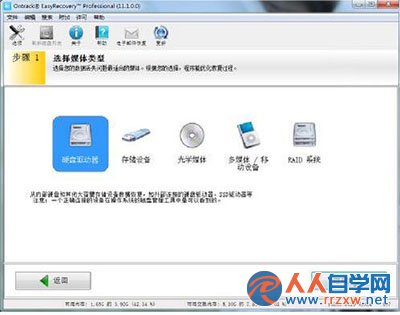
選擇媒體類型硬碟
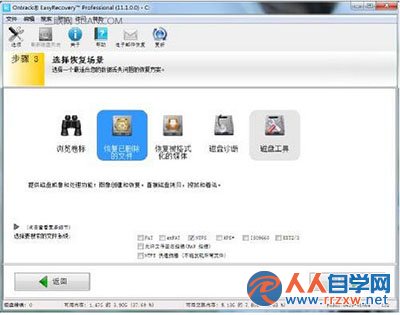
選擇恢復場景刪除檔案

核心原則:立即停止對該磁碟的寫入操作!

清空回收站後,檔案資料實際仍殘留在磁碟扇區,僅檔案系統標記為「可覆寫」。任何新寫入(安裝軟體、瀏覽網頁產生快取、系統更新、甚至啟動資料救援軟體安裝包)都可能覆蓋舊資料,導致永久無法恢復。

操作流程(以常見資料救援軟體為例)

  1. 準備: 在另一台電腦下載資料救援軟體(如 Recuva、EaseUS Data Recovery Wizard、DiskGenius、R-Studio),存入 USB 隨身碟。不要在目標電腦下載/安裝任何東西。
  2. 掛載: 將 USB 插入目標電腦,直接執行免安裝版/綠色版救援程式。
  3. 選擇媒體類型: 「硬碟機」/「Hard Drive」。
  4. 選擇掃描磁區: 選擇檔案原本所在的分區(通常是 C: 或 D:)。
  5. 選擇恢復場景: 「恢復被刪除的檔案」/「Recover Deleted Files」。
  6. 掃描模式: 先試「快速掃描」(秒級),找不到再用「深度掃描」(數小時,按扇區掃描檔案簽名)。
  7. 預覽與篩選: 掃描完成後,按副檔名/檔名/修改時間篩選,預覽圖片/文檔確認完整性。
  8. 恢復儲存: 勿存回原磁碟! 選擇 USB 隨身碟、外接硬碟或其他分區儲存恢復出來的檔案。

工具推薦與選擇建議

工具優點缺點適用場景
Recuva (免費版)免費、介面簡單、支援深度掃描恢復率較低、無預覽大文件功能簡單誤刪、預算為零
DiskGenius (免費版功能強)分區管理+資料恢復雙合一、支援 Linux EXT、虛擬磁碟介面專業、學習曲線稍陡進階用戶、需同時修復分區表
EaseUS Data Recovery Wizard恢復率高、預覽完善、支援 RAID/NAS免費版限 2GB、付費貴重要資料、願意付費
R-Studio (專業級)最高恢復率、支援網路恢復、腳本自動化介面複雜、價格高、需專業知識企業級災難恢復、技術人員

常見誤區與避坑

誤區:「安裝恢復軟體到 C 盤再掃描 C 盤。」
後果: 安裝過程寫入大量檔案,極大概率覆蓋待恢復資料。

誤區:「恢復出來的檔案存回原分區。」
後果: 寫入恢復檔案的過程會覆蓋尚未掃描到的其他已刪除檔案殘留資料。

誤區:「SSD 也能用同樣方法恢復。」
事實: SSD 開啟 TRIM 指令後,刪除檔案的區塊會被控制器立即清零,**資料恢復幾乎不可能**。關鍵資料請務必備份。

黃金 3 原則

  1. 斷寫: 發現誤刪立即停止該磁碟一切寫入。
  2. 異機: 在另一台電腦準備工具與儲存媒體。
  3. 異地: 恢復出的檔案存至不同實體磁碟。
Copyright © Windows教程網 All Rights Reserved