區域網路中無法存取 Win7 共用資料夾,通常源於三大核心設定不當。依序排除即可精準定位問題。
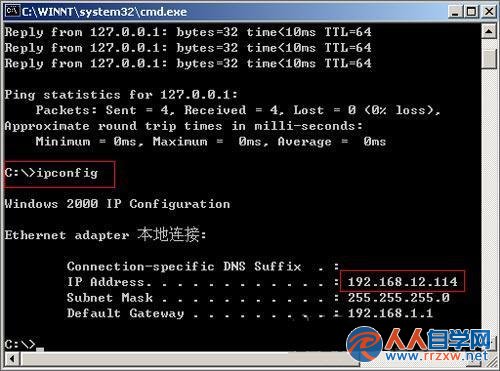
在「命令提示字元」輸入 ping 目標電腦IP。若無法 Ping 通,請檢查 IP 設定是否在同一網段(子網路遮罩一致)、防火牆是否封鎖 ICMP。
ping 目標電腦IP
WORKGROUP
進階排除:若上述皆正確仍無法存取,請檢查「本機安全性原則」>「本機原則」>「安全性選項」中「網路存取:本機帳戶的共用與安全性模型」設為「僅來賓」,或對應帳戶具備 NTFS 讀取權限。
Win7 如何完整移除 Windows Virtual PC 虛擬機?透過「檢視已安裝更新」卸載 KB958559
為 Win7 檔案總管加上核取方塊 輕鬆多選檔案不靠 Ctrl 鍵
Win7 安裝聲卡驅動失敗?手動替換驅動存儲庫完美修復
Win7 小工具 Gadgetarian 移植到 Win10:安裝教學、顯示錯誤修復與 DPI 縮放解決方案
Win7 登錄編輯器完整入門:開啟方式、修改鍵值、備份還原與安全操作守則
Win7 雙系統刪除其中一個,DiskGenius 格式化分區設定作用中或 msconfig 移除啟動項
Windows 7 SP1 安裝失敗?100% 解決方案與根因分析
Win7 如何設定 ADB 環境變數?實為音訊疑難排解教學:硬體、系統、驅動、服務四步驗檢