Win7 突然無法上網、網路圖示顯示黃色驚嘆號「無法存取網際網路」,但硬體連線正常、IP 設定無誤。最快的急救動作:在「網路連線」介面對當前使用的介面卡執行 停用 → 啟用,強制重設 TCP/IP 堆疊、重新申請 DHCP、重整 DNS 快取,多數情況 30 秒內恢復正常。
操作步驟
- 右鍵工作列右下角網路圖示 → 「開啟網路和共用中心」。
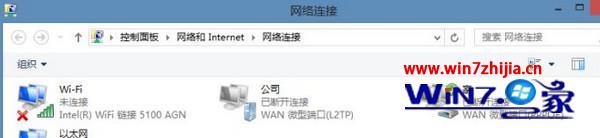
- 左側點擊「變更介面卡設定」。
- 找到當前連線的介面卡(如「區域連線」「無線網路連線」,圖示為亮燈狀態)。
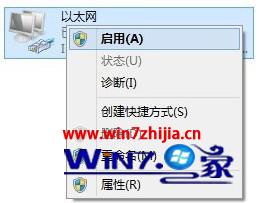
- 右鍵該介面卡 → 選擇「停用」,等待圖示變灰(約 3-5 秒)。
- 再次右鍵 → 選擇「啟用」,等待圖示恢復亮燈、取得 IP 位址。
- 瀏覽器重新整理測試上網。

原理說明
- 停用/啟用介面卡相當於對該網路介面執行
netsh interface set interface "名稱" disable/enable,觸發:
- TCP/IP 驅動程式重新初始化。
- DHCP Client 服務重新發送 Discover/Request 取得 IP 租約。
- DNS Client 快取清除並重新查詢。
- ARP 快取、路由表、NetBIOS 快取同步重建。
適用情境與限制
- ✅ 突然斷網、IP 衝突、DHCP 租約過期、DNS 快取汙染、VPN 斷線後殘留路由。
- ❌ 物理斷線(網路線鬆脫、AP 故障)、ISP 端斷網、介面卡驅動損壞、防火牆/安全軟體攔截、IP 手動設定錯誤。
進階替代指令(CMD 管理員執行)
netsh winsock reset
netsh int ip reset
ipconfig /release
ipconfig /renew
ipconfig /flushdns
若「停用/啟用」無效,依序執行上述指令並重開機,可修復更深層的網路堆疊損毀。
下次 Win7 莫名其妙上不了網,先試「停用/啟用介面卡」這招急救鑰,免去重開機、重裝驅動的麻煩。