Win7 提供三種內建帳戶類型,權限由高到低分別為:管理員、標準使用者、來賓。理解差異並善用最小權限原則,能有效提升系統安全性、防止誤操作與惡意軟體提權。本文詳細比較三者權限範圍與適用情境。
一、管理員
- 權限: 系統完全控制權。安裝/移除軟體、修改系統設定、存取受保護系統檔案、管理其他帳戶(建立/刪除/變更類型/重設密碼)。
- UAC: 執行需提權操作時彈出「是/否」同意提示(預設),不需輸入密碼。
- 限制: 系統至少需保留一個管理員帳戶;若僅有一個管理員帳戶,無法將自己降級為標準使用者。
- 適用: 系統維護者、電腦擁有者、需頻繁安裝軟體/調整設定的高階使用者。
二、標準使用者
- 權限: 執行已安裝程式、變更個人化設定(桌布、主題、帳戶圖片/密碼)、存取自己使用者目錄檔案。
- 限制: 無法安裝/移除軟體(需管理員認證)、無法修改系統級設定(防火牆、網路設定、時間/日期)、無法存取其他使用者私有檔案、無法管理其他帳戶。
- UAC: 需提權操作時彈出輸入管理員帳號密碼對話框。
- 適用: 日常使用帳戶(含自己)、家人、同事共用電腦的一般使用者。建議:自己日常登入亦使用標準帳戶,需要時輸入管理員密碼提權,大幅降低中毒/誤刪風險。
三、來賓
- 權限: 最低。僅能執行基本程式、上網瀏覽、存取共用資料夾(若已設定權限)。
- 特徵: 無密碼、無法建立密碼、無法變更任何系統設定、無法安裝軟體、關機/重開機不儲存個人化設定、登出後個人資料自動清除(臨時設定檔)。
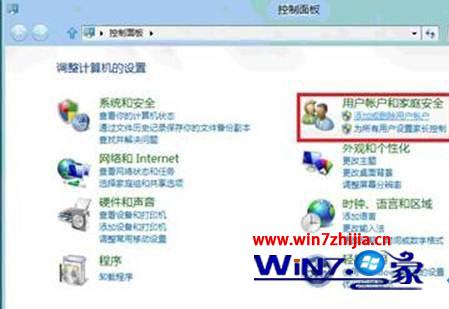
- 啟用: 預設停用。控制台 → 使用者帳戶 → 管理其他帳戶 → 來賓 → 「開啟」。
- 適用: 臨時借用電腦的訪客、公開場合共用電腦(圖書館、網咖)、遠端桌面臨時存取(搭配群組原則限制)。
權限比較速查表
| 操作 | 管理員 | 標準使用者 | 來賓 |
|---|
| 安裝軟體 | ✅ (UAC 同意) | ❌ (需管理員密碼) | ❌ |
| 修改系統時間/日期 | ✅ | ❌ | ❌ |
| 變更網路/IP 設定 | ✅ | ❌ | ❌ |
| 存取其他使用者文件 | ✅ | ❌ | ❌ |
| 建立/刪除帳戶 | ✅ | ❌ | ❌ |
| 執行已安裝程式 | ✅ | ✅ | ✅ |
| 變更個人桌布/主題 | ✅ | ✅ | ❌ (登出失效) |
| 需密碼登入 | 是 | 是 | 否 |
最佳實務建議
- 安裝完成系統後,建立一個「Admin_維護」管理員帳戶(強密碼、少用)。
- 自己日常使用建立「標準使用者」帳戶登入。
- 來賓帳戶預設關閉,確有臨時需求才啟用,用畢立即關閉。
- 定期檢查帳戶清單,移除不再使用的帳戶。
善用三種帳戶分工,讓 Win7 旗艦版在便利性與安全性之間取得最佳平衡。