Windows XP Windows 7 Windows 2003 Windows Vista Windows 綜合教學 Linux 系統教學
Windows 10 Windows 8 Windows 2008 Windows NT Windows Server 電腦軟體教學

Windows 7 任務列顯示多時區時鐘:跨國協作必備小技巧

編輯:Win7 常見問題解答

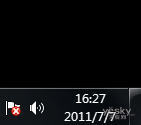
Windows 7 系統托盤區預設只顯示本地時間。其實內建 「附加時鐘」 功能,可同時顯示最多 兩個額外時區,對跨國團隊、海外親友聯繫極為方便,且設定只需 30 秒。

圖文設定步驟

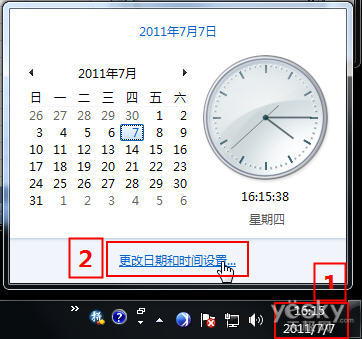
  1. 滑鼠左鍵點擊右下角時間顯示區 → 點選 「變更日期和時間設定」。
  2. 切換到 「附加時鐘」 索引標籤。
  3. 勾選 「顯示この時鐘」,下拉選單挑選時區(如 (UTC-05:00) Eastern Time (US & Canada)),輸入顯示名稱(如「紐約總部」)。
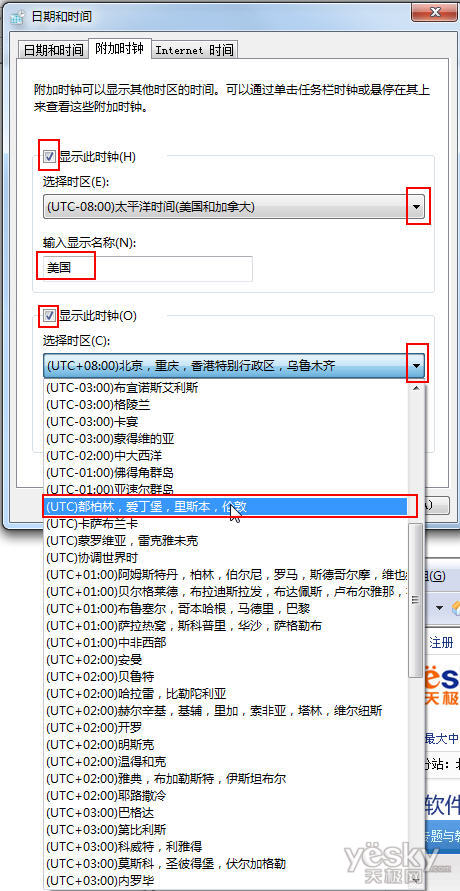
  4. 第二個時鐘同樣設定(如「倫敦分公司」)。
  5. 按 「套用」→「確定」 完成。

開啟日期時間設定
附加時鐘設定頁面

三種檢視模式

操作顯示效果適用場景
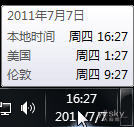
滑鼠懸停時間區彈出小視窗顯示三地時間(本地+2附加)快速瞥看、不干擾作業
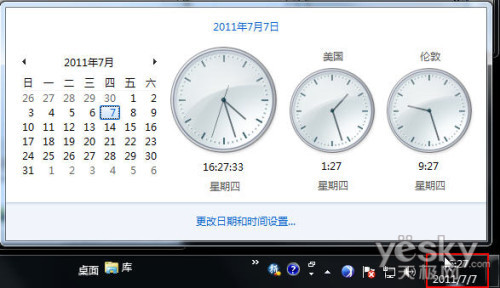
左鍵點擊時間區彈出類比圓形鐘面,三時區並排直觀比對日夜、安排會議
加入桌面小工具「時鐘」桌面常駐多時區數位/類比時鐘需持續監控多地時間

懸停顯示多時區
點擊彈出類比鐘面
桌面小工具時鐘

進階補充

  • Windows Vista 即有此功能,但常被忽略;Win 7 介面更直覺。
  • 若需超過 3 時區,建議使用第三方工具(如 World Time Buddy、Time Zone Converter 網頁版)。
  • 時區資料隨 Windows Update 自動更新(含夏令時間調整),無需手動維護。

設定完成後,無論是與美國同事開視訊、還是關心倫敦家人的作息,滑鼠一移/一點即知對方時間,再也不用心算時差或開網頁查詢。這就是 Windows 7 細節人性化的小確幸。

Copyright © Windows教程網 All Rights Reserved