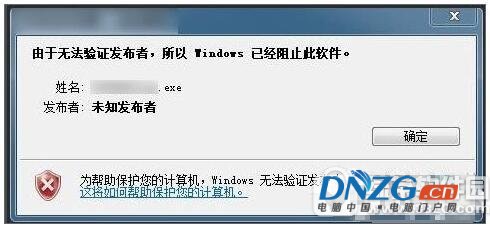
Win7 安裝軟體彈出「Windows 已阻止此軟體,因為無法驗證發行者」,透過 IE 安全性設定調整「下載未簽署的 ActiveX 控制項」為「提示」即可解除攔截。本文為補充詳細版,含完整圖文路徑與安全性建議。
詳細操作路徑
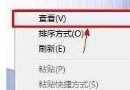
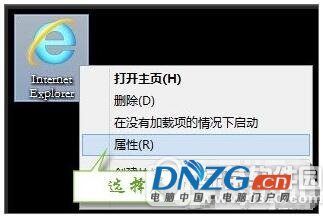
- 開啟 IE (Internet Explorer) → 右鍵標題列/工具列空白處 → 選擇「功能表列」 (若隱藏) → 點選「工具」→「網際網路選項」。
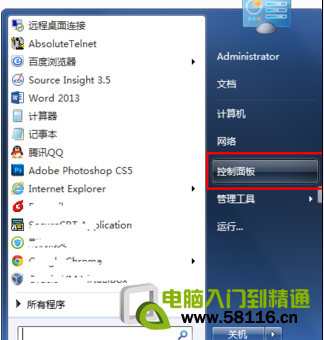
或直接:控制台 → 網路和網際網路 → 網際網路選項。
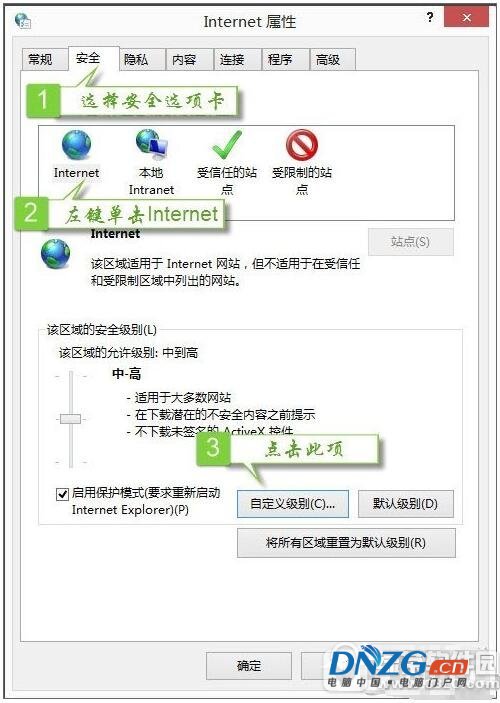
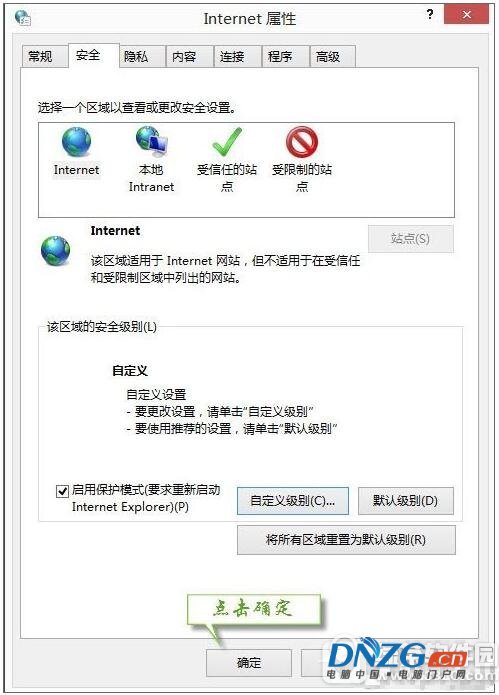
- 切換到「安全性」索引標籤 → 選擇「網際網路」區域 (地球圖示) → 點選「自訂等級...」。
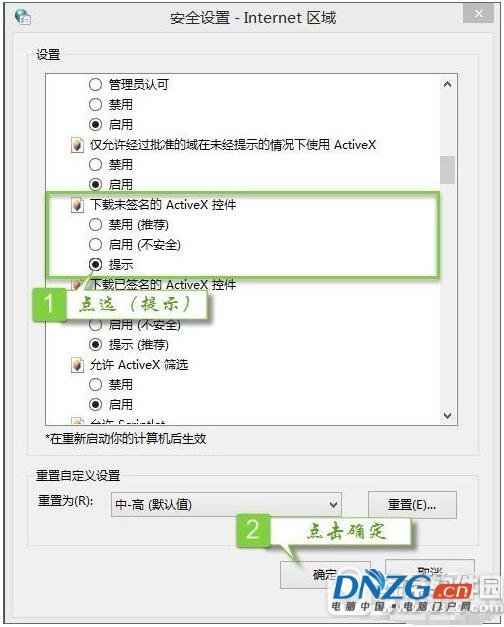
- 在「設定」清單中向下捲動至「ActiveX 控制項與增益集」區段,找到「下載未簽署的 ActiveX 控制項」。
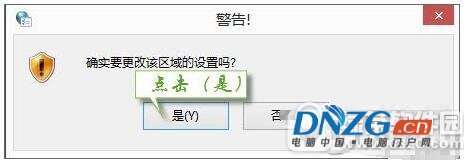
- 選擇「提示」 → 確定 → 彈出「確定要變更這些設定嗎?」→ 是 → 確定關閉所有視窗。
安全性建議
- 安裝完成後,建議將該選項改回「停用」或保持「提示」,避免惡意網頁自動下載執行未簽署控制項。
- 若為企業環境,可透過群組原則 (User Configuration → Administrative Templates → Windows Components → Internet Explorer → Security Features → Add-on Management) 統一管控。
- 長期解決方案:要求軟體廠商對安裝包進行數位簽署 (EV Code Signing Certificate),從根源消除攔截。
此設定僅影響 IE 與呼叫 IE 下載引擎的安裝程式,Chrome/Firefox/Edge 等現代瀏覽器有獨立下載安全機制。