筆記本安裝 Win7 後螢幕畫面未滿、左右出現黑邊,主因是顯示分辨率未設為面板原生解析度。進入「螢幕解析度」調整為最高/推薦值即可一鍵修復。
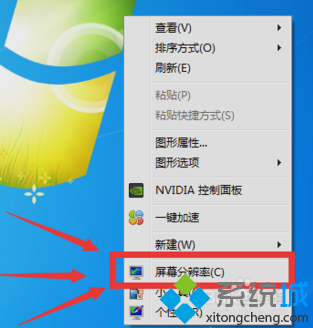
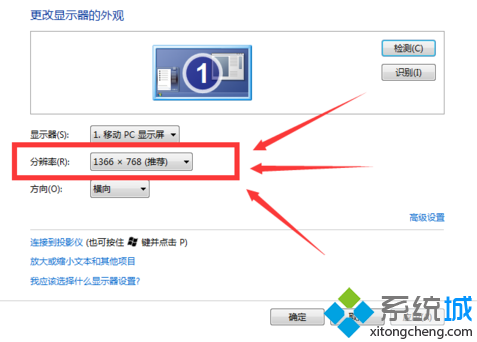
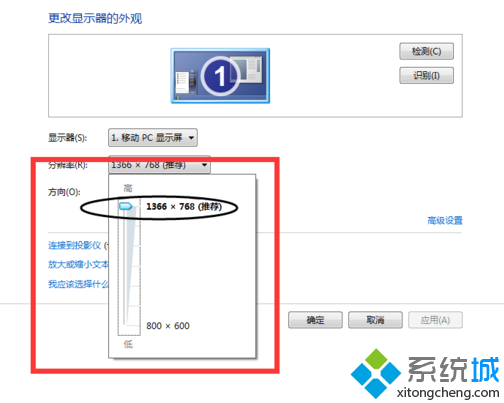
核心原則:LCD 面板只有在原生解析度下 1:1 映射像素才能畫質最銳利、畫面滿屏無黑邊。Win7 安裝後預設可能回退到較低通用解析度,手動調整即可。
Win7 滑鼠指標自訂教學:下載套件、一鍵安裝,打造專屬游標風格
Win7 開啟遠端桌面完整圖文教學:允許連線、防火牆、服務、磁碟重導向一站式設定
Windows 7 命令提示符以管理員權限運行:啟用內建 Administrator 帳戶 + runas 命令
Fraps 在 Win7/Vista 無法顯示幀數?以系統管理員身分執行即可解決
Win7 印表機驅動程式無法移除?列印伺服器屬性中徹底刪除驅動與套件
Win7 切換經典桌面模式,關閉 Aero 效果釋放系統資源
索尼 VAIO SVE14A 系列 Windows 8 降級安裝 Windows 7 完整實錄:BIOS 切換 Legacy、GPT 轉 MBR、Diskpart 清除分割區