Win7 專業版/旗艦版/企業版內建遠端桌面(RDP)功能,可讓開發者、管理者隨時隨地遠端操作公司/家中電腦。本文涵蓋:啟用遠端桌面、選擇使用者、啟動必要服務、防火牆例外、以及進階「本地資源磁碟重導向」讓遠端桌面直接存取本機磁碟,實現雙向檔案傳輸。
1. 建立遠端連線(客戶端操作)
- 按 Win+R 輸入
mstsc 開啟「遠端桌面連線」。
- 輸入目標電腦 IP/主機名稱 → 「連線」。
- 輸入目標電腦的使用者名稱/密碼 → 確定。
- 若出現憑證警告,勾選「不再詢問我」→ 「是」。
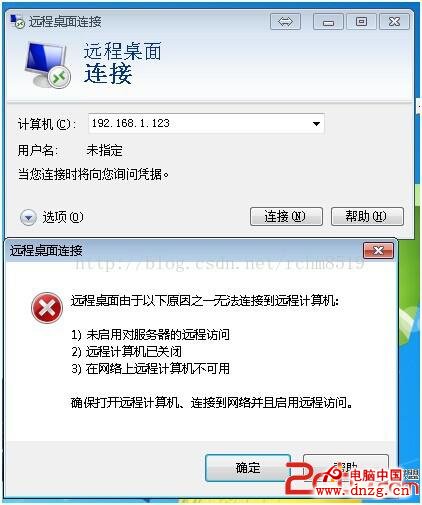
2. 伺服器端啟用遠端桌面(被控端設定)
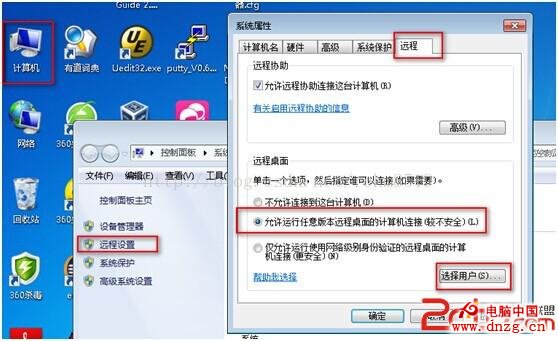
- 右鍵「電腦」→「內容」→ 左側「遠端設定」。
- 「遠端」分頁 → 勾選 「允許執行任意版本遠端桌面的電腦連線」(較低安全性但相容性佳;高安全性環境請選「僅允許執行具有網路層級驗證的遠端桌面」)。
- 點擊「選擇使用者」→ 「新增」→ 輸入允許遠端登入的使用者名稱 → 「檢查名稱」→ 確定層層關閉。
3. 啟動必要服務
- 按 Win+R 輸入
services.msc。
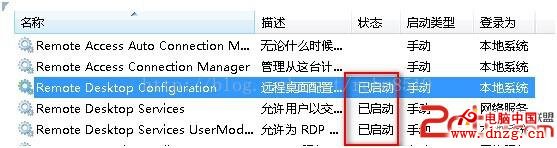
- 確認以下三項服務狀態為「已啟動」,啟動類型為「自動」:
- Remote Desktop Services (TermService)
- Remote Desktop Configuration (SessionEnv)
- Remote Desktop Services UserMode Port Redirector (UmRdpService)
4. 防火牆允許遠端桌面通訊
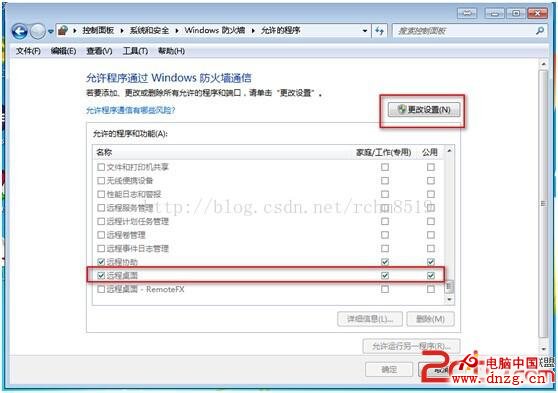
- 控制台 → 「Windows 防火牆」→ 「允許程式或功能通過 Windows 防火牆」。
- 點擊「變更設定」→ 找到「遠端桌面」→ 勾選「網域」「私人」「公用」三欄。
- 確定儲存。
5. 進階技巧:本地磁碟重導向(遠端桌面直接存取本機磁碟)
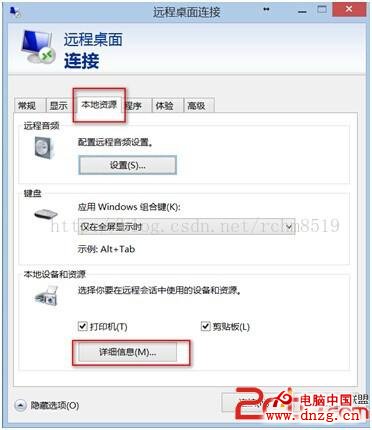
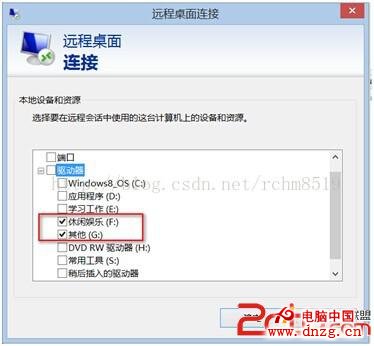
- 開啟「遠端桌面連線」→ 左下角「顯示選項」→ 「本地資源」分頁。
- 點擊「詳細資訊」→ 展開「磁碟機」→ 勾選欲重導向的本機磁碟(如 C:、D:、E:)。
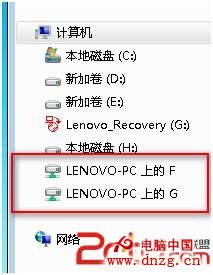
- 連線成功後,遠端桌面的「檔案總管」→ 「這台電腦」下會出現 「C on 本機名稱」「D on 本機名稱」 等磁碟,可直接拖曳複製檔案,無需 FTP/共享資料夾/雲端中轉。
常見連線失敗排查
- 目標電腦為 Win7 家用版/入門版 → 不支援作為遠端桌面伺服器(需升級專業版以上)。
- 網路層級驗證 (NLA) 不相容 → 取消勾選「僅允許 NLA」或更新客戶端 RDP 版本。
- 公網 IP/路由器埠轉送(3389)未設定 → 使用 VPN/TeamViewer/AnyDesk 等替代方案。
- 防毒軟體/第三方防火牆攔截 → 加入例外或暫時停用測試。
Win7 遠端桌面設定只要「啟用允許 → 加入使用者 → 啟動服務 → 開防火牆」四步驟,再加上磁碟重導向這招神技,讓遠端操作與檔案傳輸無縫整合,開發維運效率倍增。