工作管理員只能看總用量,看不出是哪個程式在瘋狂讀寫磁碟、佔用頻寬、洩漏記憶體。Win7 內建「資源監視器」 (resmon.exe) 提供程式級、檔案級、連線級的即時詳細資訊,是效能調校、故障排除的核心工具。本文教您善用 5 大分頁精準揪出元兇。
啟動方式
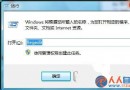
- Win+R →
resmon 或 資源監視器。
- 或:工作管理員 (Ctrl+Shift+Esc) → 「效能」標籤 → 「資源監視器」按鈕。
5 大分頁功能詳解
1. 概觀
CPU、記憶體、磁碟、網路 4 大類即時圖表與關鍵指標集中顯示,快速掌握系統整體負載狀態。
2. CPU 分頁 (最常用)
- 程序清單: 所有執行中程式、服務、PID、狀態、CPU 使用率 (百分比)。
- 服務: 關聯服務、狀態。
- 相關聯的控制代碼: 程式開啟的檔案、登錄鍵、埠口 (關鍵功能)。
- 模組: 載入的 DLL/模組。
實戰: 點擊「CPU」欄位標題降序排序 → 最高者即為 CPU 佔用大戶。勾選該程序 → 下方「相關聯的控制代碼」自動篩選顯示該程式正在存取的檔案/登錄/網路連線。
3. 記憶體分頁
- 提交 (虛擬記憶體)、工作集 (實體記憶體)、可共用、私人 (關鍵:私人數值高 = 記憶體洩漏嫌疑)。
- 勾選程序 → 下方顯示實體記憶體分頁分配細節。
4. 磁碟分頁 (解決「硬碟燈狂閃、系統卡頓」神器)
- 讀取/寫入 (B/秒)、總計 (B/秒)、I/O 優先權、回應時間 (ms)。
- 磁碟活動: 檔案路徑、讀取/寫入位元組、I/O 優先權。勾選高用量程序 → 精確看到正在讀寫哪個檔案 (如
C:\Windows\Temp\xxx.tmp, D:\Video\render.mp4)。
- 儲存體:邏輯磁碟、可用空間、總空間。
5. 網路分頁
- 傳送/接收 (B/秒)、總計、連線埠、遠端位址、封包損失。
- 網路活動:程式、遠端位址、埠、協定、傳送/接收速率。精確鎖定哪個程式在連哪個 IP、佔多少頻寬 (如 BT 下載、雲端同步、惡意程式外連)。
- TCP 連線:本地/遠端埠、狀態 (ESTABLISHED, TIME_WAIT 等)。
- 監聽埠:程式、埠、IP、防火牆狀態。
實戰案例:播放 4K 高碼率影片 (60 Mbps) 系統卡頓
- 開啟資源監視器 → CPU 分頁 → 按 CPU 降序。
- 發現
QvodPlayer.exe (快播) 佔用 70% CPU,總 CPU 接近 100%。
- 切換磁碟分頁 → 勾選 QvodPlayer → 發見正大量讀取影片檔案。
- 切換網路分頁 → 若為線上串流,可見遠端 CDN IP 及頻寬用量。
- 結論:解碼器效率過低導致 CPU 瓶頸 → 改用硬體解碼播放器 (PotPlayer + DXVA、MPC-HC + LAV Filters) 或降低畫質。
進階技巧
- 篩選器: 各分頁標題右鍵 → 「選取欄位」→ 增加「映像路徑」、「命令列」、「使用者」等欄位,方便識別同名程式 (如多個
svchost.exe)。
- 結束程序: 程序右鍵 → 「結束程序」/「結束程序樹」 (含子程序),直接在資源監視器處理惡意/卡死程式。
- 服務關聯: CPU 分頁「服務」區可見程式對應服務,右鍵服務 → 「重新啟動」/「停止」,快速處理失控服務。
- 記憶體洩漏偵測: 觀察程式「私人 (Private)」記憶體隨時間持續成長不釋放 → 確為洩漏 → 回報開發商/重啟程式/尋找替代軟體。
資源監視器 vs 工作管理員 vs Process Explorer
| 工具 | 優點 | 缺點 | 適用場景 |
|---|
| 工作管理員 | 啟動快、介面簡單、基本程序管理 | 無檔案/網路/登錄級細節、無服務關聯 | 快速結束程式、看總用量 |
| 資源監視器 | 內建、程式/檔案/網路/登錄級細節、服務關聯、可結束程序 | 無歷史記錄、無進階篩選/腳本 | 日常效能調校、故障排除首選 |
| Process Explorer (Sysinternals) | 極詳細 (執行緒、DLL、控制代碼、安全性、圖表)、可取代工作管理員 | 需下載、介面較複雜 | 深度除錯、惡意程式分析、DLL 地獄排查 |
下次系統變慢、硬碟燈狂閃、網路卡頓,別亂猜,開啟 resmon.exe,幾分鐘精準揪出元兇,對症下藥,效能調校事半功倍。