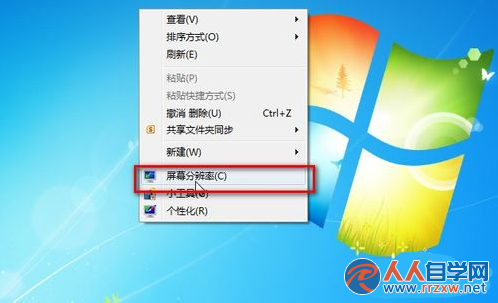
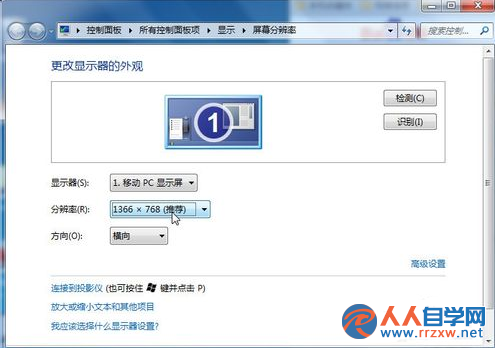
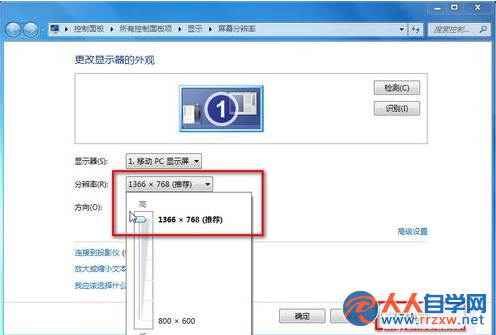
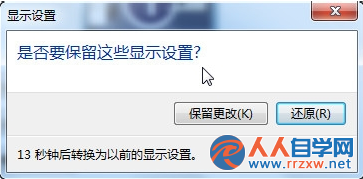
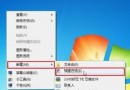
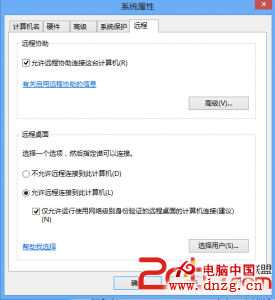
Windows 7 調整螢幕解析度非常直覺,透過桌面右鍵選單即可快速完成。設定為螢幕支援的最高解析度(原生解析度)可獲得最銳利的顯示效果。
替代路徑: 控制台 → 外觀與個人化 → 顯示 → 螢幕解析度,同樣可進入設定介面。
提示: 若最高解析度畫面異常(超出範圍、閃爍),請降一級或檢查顯示卡驅動是否正確安裝。
Windows 7 資料夾加密設定密碼保護隱私檔案
Win7 開啟會聲會影出現「Corel VideoStudio Pro 已停止工作」的解決方法
Win7 提示「Windows 主進程 rundll32.exe 已停止運作」解決方案
Windows 7 修改 hosts 文件完整教程:以管理員身份運行記事本輕松保存
Win7 移除行動硬碟提示「裝置正在使用中」?改為「快速移除」政策秒退
微軟免費官方 ISO 虛擬光碟機 Virtual CD-ROM Control Panel:支援 XP/Vista/7,僅 60KB
解決 Win7 無法存取 Server 2003 共享:調整 LAN Manager 驗證等級
Win7 區域網路變「多重網路」無法上網?清除本地連線多餘協定恢復單一網路識別