現象:網路和共用中心顯示「多重網路」,區域網路無法連線
安裝第三方 VPN、虛擬網卡、防火牆軟體後,本地連線綁定多個協定/服務,導致網路位置識別邏輯混淆,判定為「多重網路」,進而套用公用網路防火牆規則,造成區域網路不通。
三步修復:精簡本地連線協定綁定
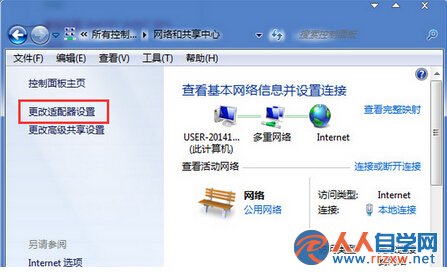
- 系統匣網路圖示右鍵 → 開啟網路和共用中心 → 左側 變更介面卡設定。
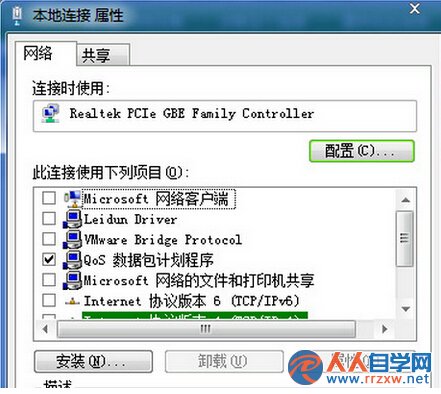
- 右鍵 本地連線 → 內容 → 網路** 索引標籤 → 「此連線使用下列項目」 區塊。
- 僅保留「QoS 封包排程器」 核取方塊,其餘(如 VPN 協定、虛擬交換器協定、第三方防火牆驅動等)全數取消勾選 → 確定。
- 重新撥號/連線寬帶連線,「多重網路」標籤消失,恢復「工作網路」或「家庭網路」識別。
原理與預防
- Windows 網路位置識別依賴「網路特徵指紋」(閘道 MAC、DNS 尾碼、協定堆疊)。多餘協定改變指紋 → 判定為新網路 → 多重網路。
- QoS 封包排程器為系統核心排程元件,保留不影響上網;其他協力廠商協定多為虛擬介面專用,實體 NIC 不需綁定。
- 安裝 VPN/虛擬機軟體後,建議立即檢查本地連線協定綁定,養成「精簡協定」習慣。
小結:一個介面卡內容視窗、幾下滑鼠取消多餘協定,即可解決 Win7 「多重網路」誤判導致的區域網路不通疑難雜症。