Windows XP Windows 7 Windows 2003 Windows Vista Windows 綜合教學 Linux 系統教學
Windows 10 Windows 8 Windows 2008 Windows NT Windows Server 電腦軟體教學

Win7 圖片只顯示圖示不顯示縮圖?一鍵關閉「始終顯示圖示」恢復預覽

編輯:Win7 常見問題解答

Win7 資料夾檢視模式設為「大圖示」、「中圖示」、「超大圖示」時,圖片檔 (JPG、PNG、BMP 等) 應顯示縮圖預覽。若全部只顯示通用圖示 (如山水圖示),且螢幕擷圖工具儲存檔案無副檔名,通常是「資料夾選項」中誤勾選了「始終顯示圖示,不顯示縮圖」。
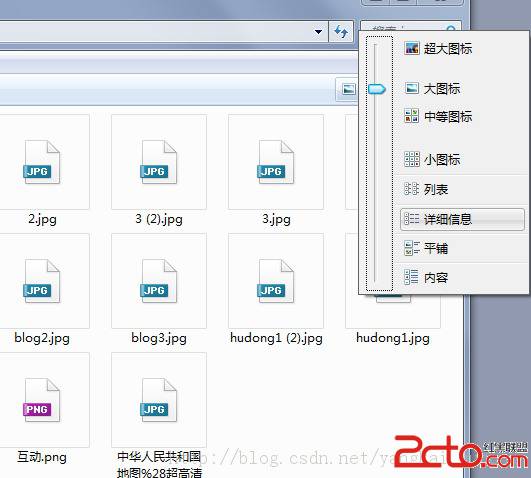
症狀確認

  • 任何檢視模式 (大/中/小圖示、清單、詳細資料) 圖片都不顯示縮圖。
  • 螢幕擷圖工具 (Snipping Tool) 存檔時,檔名無副檔名 (需手動輸入 .jpg)。
  • 資料夾右鍵 → 「檢視」→ 縮圖大小選項皆無效。
只顯示圖示不顯示縮圖

解決方法 (10 秒搞定)

  1. 開啟「電腦」/ 任意資料夾 → 工具列「編排」→ 「資料夾及搜尋選項」。
  2. 切換到 「檢視」 標籤。
  3. 在「進階設定」清單中,找到並取消勾選:
☐ 始終顯示圖示,不顯示縮圖 (Always show icons, never thumbnails)
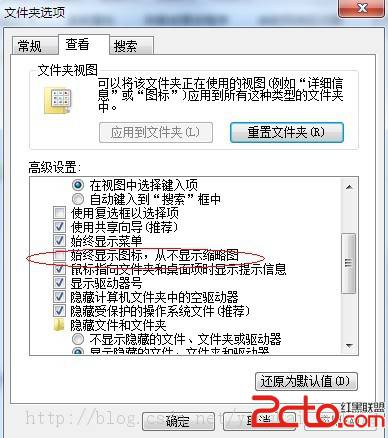
  1. 點擊「套用」→ 「確定」。
  2. 縮圖即刻恢復顯示 (若未立即生效,按 F5 重新整理或重開資料夾)。
資料夾選項-取消勾選始終顯示圖示

進階:若取消勾選後仍無縮圖

  • 清除縮圖快取: 參考文章 5434 批次檔清除 thumbcache_*.db 並重啟 explorer.exe。
  • 檢查系統檔案: CMD 執行 sfc /scannow 修復損毀的 shell32.dll、thumbcache.dll。
  • 磁碟空間不足: 系統磁碟剩餘空間 < 1 GB 時會自動停用縮圖生成。
  • 群組原則鎖定: gpedit.msc → 使用者設定 → 系統管理範本 → Windows 元件 → 檔案總管 → 「關閉縮圖顯示」若為「已啟用」需改為「未設定」。

螢幕擷圖工具無副檔名關聯

此問題通常隨縮圖設定一同恢復。若仍發生,檢查登錄:

HKEY_CLASSES_ROOT\.jpg → (預設值) = jpegfile
HKEY_CLASSES_ROOT\.png → (預設值) = pngfile
# 確認對應 ProgID 存在且正確

一個勾選項,讓 Win7 圖片縮圖預覽瞬間回歸,告別通用圖示的單調畫面,高效管理圖片資產。

Copyright © Windows教程網 All Rights Reserved