Windows XP Windows 7 Windows 2003 Windows Vista Windows 綜合教學 Linux 系統教學
Windows 10 Windows 8 Windows 2008 Windows NT Windows Server 電腦軟體教學

Win7 開機黑屏只有滑鼠游標?Ctrl+Alt+Del 呼叫工作管理器啟動 explorer.exe 完整修復

編輯:Win7 常見問題解答

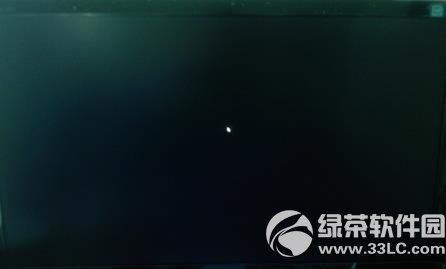
Win7 開機進入桌面階段出現黑屏,只有滑鼠游標可移動,無工作列、無圖示、無右鍵選單。主因是 explorer.exe(殼程式)未正常啟動,或登錄 HKLM\...\Winlogon\Shell 值被惡意程式竄改(掛載惡意路徑)。以下提供兩階段修復:臨時恢復桌面 + 徹底修正登錄。

階段一:臨時啟動 explorer.exe 恢復桌面操作

  1. 按 Ctrl+Alt+Del → 選擇「啟動工作管理員」。
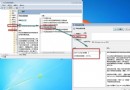
  2. 工作管理器 → 「檔案」→「新增工作 (執行...)」。
  3. 輸入 explorer.exe → 按 Enter / 點擊「確定」。
  4. 桌面、工作列、圖示應即時出現,可正常操作進行後續修復。
工作管理器新增工作 explorer.exe

階段二:修正登錄 Shell 值徹底根治

  1. 「開始」→ 搜尋框輸入 regedit → 按 Enter 開啟登錄編輯器。
  2. 展開路徑:
    HKEY_LOCAL_MACHINE\SOFTWARE\Microsoft\Windows NT\CurrentVersion\Winlogon
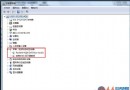
  3. 在右側窗格找到 Shell 字串值,雙擊編輯。
  4. 「數值資料」應僅為 explorer.exe。若後面附加其他路徑(如 explorer.exe, C:\Temp\malware.exe),刪除 explorer.exe 後的所有內容,只保留 explorer.exe。
  5. 確定 → 關閉登錄編輯器 → 重新開機驗證。

根因分析與後續防護

  • 此現象多為病毒/木馬/流氓軟體修改 Shell 值掛載自身達到開機自啟、劫持桌面。
  • 修復登錄後,務必進行全盤深度掃毒(Windows Defender 離線掃描、Malwarebytes、Kaspersky Rescue Disk 等)。
  • 檢查啟動項(msconfig、Autoruns)、排程工作、服務,清除可疑殘留項目。
  • 建立系統還原點,備份重要資料。

進階:若階段一無法呼叫工作管理員

  • 嘗試 Ctrl+Shift+Esc 直接開啟工作管理員。
  • 安全模式開機(開機連按 F8)→ 以管理員身分執行 CMD → reg add "HKLM\SOFTWARE\Microsoft\Windows NT\CurrentVersion\Winlogon" /v Shell /t REG_SZ /d explorer.exe /f 強制修正。
  • Windows PE/安裝光碟修復模式 → 命令提示字元 → 載入離線登錄修改。

黑屏只有滑鼠游標雖嚇人,實則多為 explorer.exe 未啟動或 Shell 值被竄改。Ctrl+Alt+Del 呼叫工作管理器啟動 explorer.exe 臨時恢復,隨即修正 Winlogon\Shell 登錄值並全盤掃毒,可徹底解決並防止復發。

Copyright © Windows教程網 All Rights Reserved